
 Broaden for iPhone Duo
เห็นหน้าเว็บเต็มๆ
บนหน้าจอขณะพับของ iPhone Duo นั้น Safari จะเว้นแถบไว้ด้านข้างสำหรับตัวควบคุม และหน้าเว็บทุกหน้าจะแสดงไม่ถึงแถบนั้น Broaden ทำให้หน้าเว็บลอดใต้แถบนั้นได้ รูปภาพ และข้อความหากคุณต้องการ จึงใช้พื้นที่ได้เต็มหน้าจอ
ฟรี 7 วัน จากนั้นจ่าย $2.99 ครั้งเดียว ไม่ต้องสมัครสมาชิก
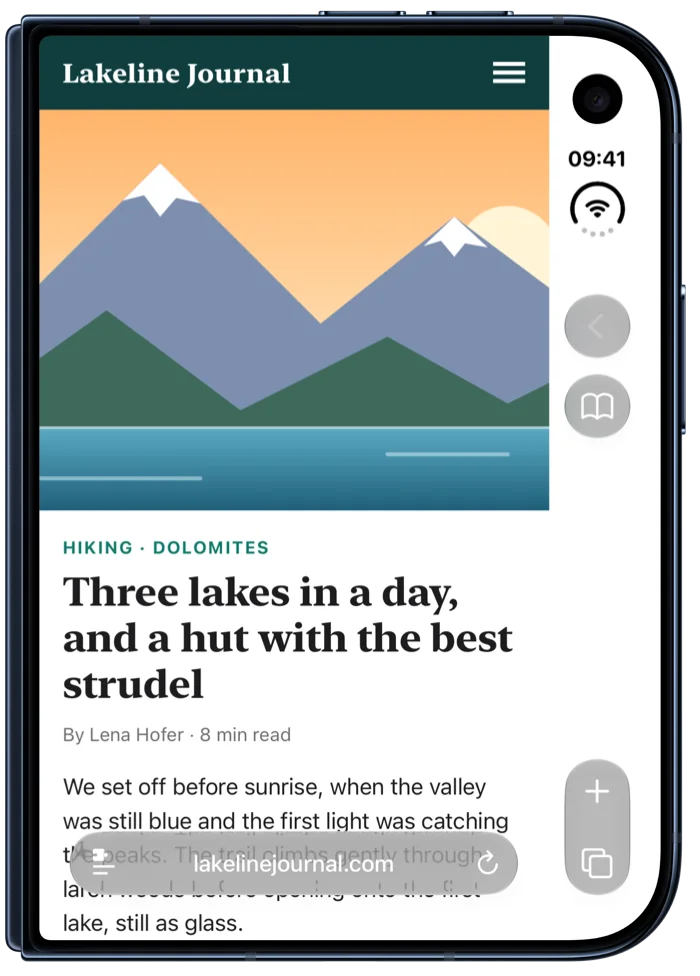
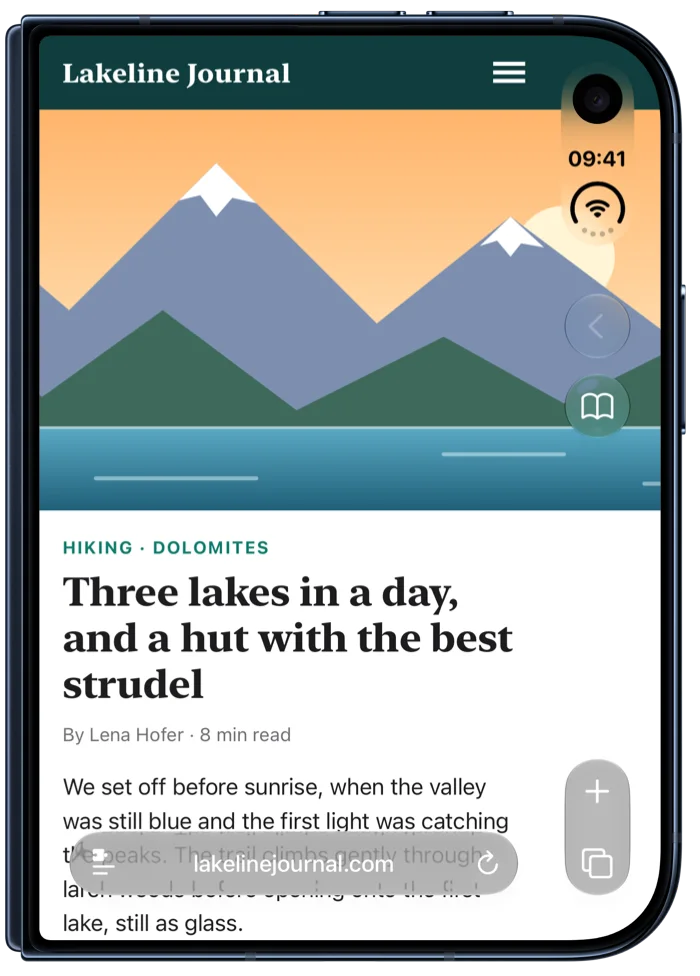
โหมด
เลือกได้ว่าจะให้หน้าเว็บขยายไปแค่ไหน
ใช้โหมดเดียวกับทุกเว็บไซต์ และตั้งโหมดเฉพาะให้เว็บไซต์ใดก็ได้ สลับได้จากเมนูของ Broaden ใน Safari หรือในแอป
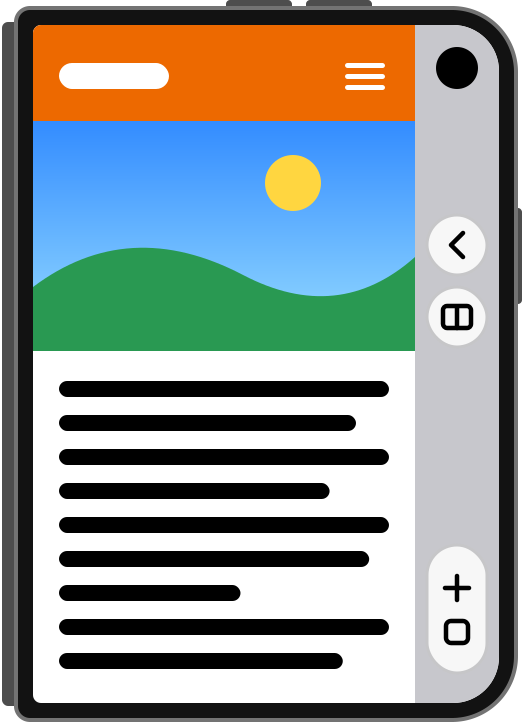
ปิด
เว็บไซต์ตามที่ Safari แสดง
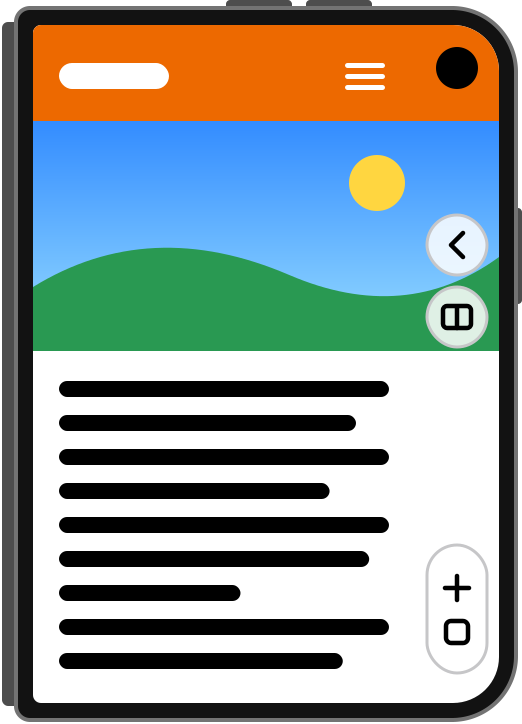
รูปภาพ
รูปภาพ วิดีโอ และพื้นหลังจะแสดงจนถึงขอบหน้าจอ ส่วนข้อความและปุ่มของเว็บไซต์จะไม่ถูกตัวควบคุมของ Safari บัง
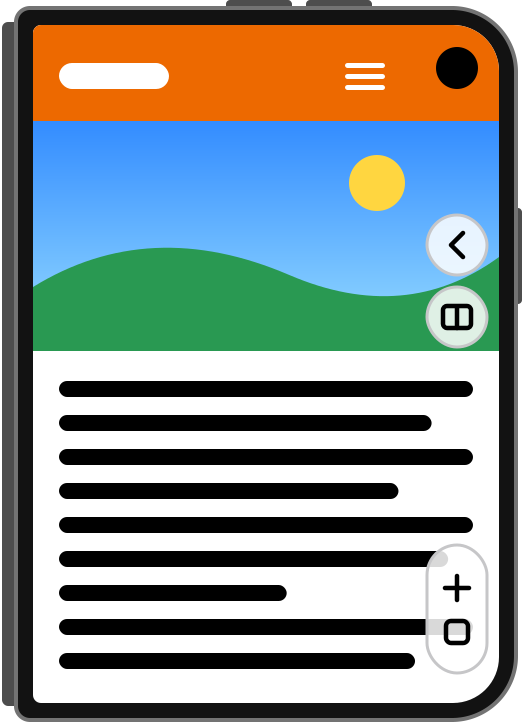
รูปภาพและข้อความ
ข้อความจะลอดใต้ตัวควบคุมของ Safari ด้วย เพื่อให้หน้าเว็บกว้างที่สุด ส่วนแถบด้านบนของเว็บไซต์จะไม่ถูกบัง
ใน Safari
โหมดสำหรับทุกเว็บไซต์
เปิดเมนูของ Broaden จากเมนูหน้าเว็บของ Safari เลือกโหมดให้เว็บไซต์ที่คุณเปิดอยู่ ปิด Broaden เฉพาะหน้านี้ กำหนดแนวที่ทำงาน และเลือกว่าจะซ่อนแบนเนอร์หรือไม่ Broaden จะจำการตั้งค่าของแต่ละเว็บไซต์ รวมถึงโดเมนย่อยด้วย
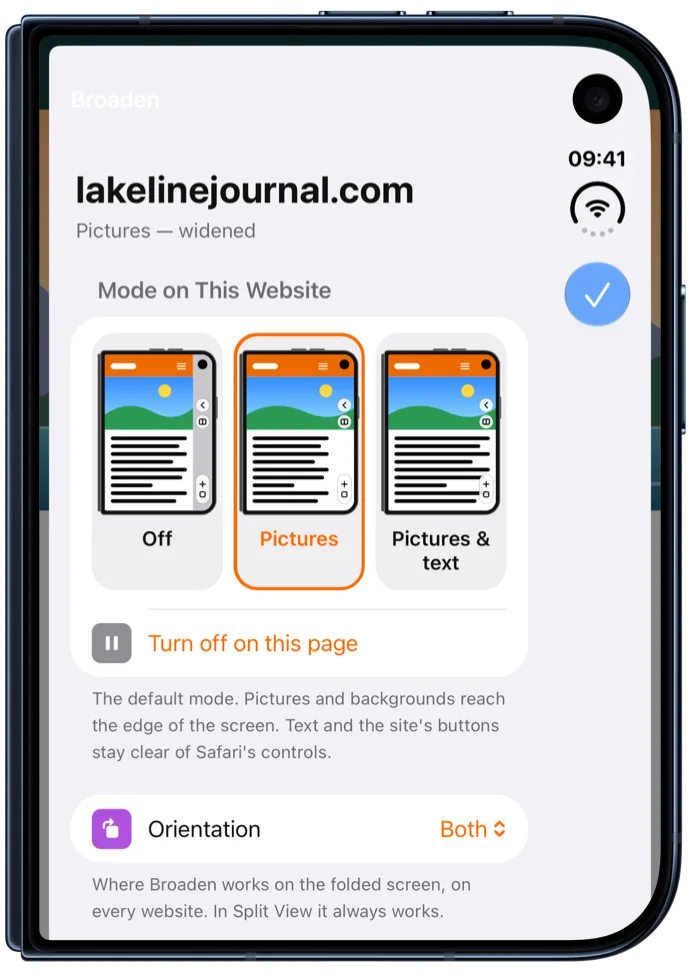
ในแอป
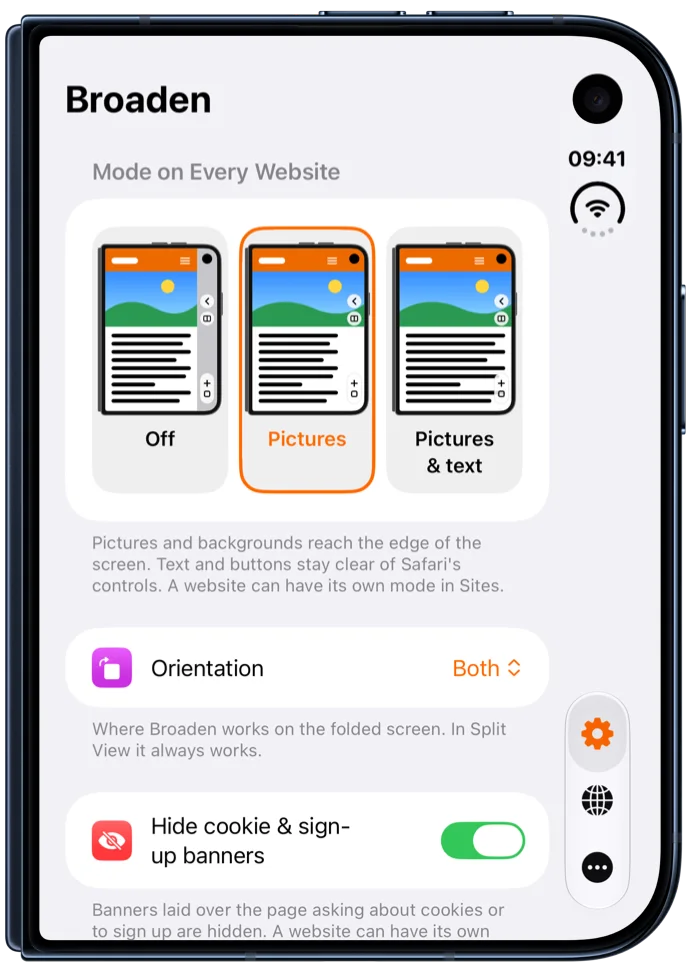
ค่าเริ่มต้นของคุณ เว็บไซต์ของคุณ
ตั้งโหมดสำหรับทุกเว็บไซต์ แนวที่ Broaden ทำงานบนหน้าจอขณะพับ และเลือกว่าจะซ่อนแบนเนอร์คุกกี้และลงทะเบียนหรือไม่ เว็บไซต์ทุกแห่งที่มีการตั้งค่าเฉพาะจะรวมอยู่ในรายการเดียว พร้อมช่องค้นหา
แบนเนอร์คุกกี้ไม่เกะกะอีกต่อไป
แบนเนอร์ที่แสดงทับหน้าเว็บเพื่อถามเรื่องคุกกี้หรือชวนลงทะเบียนจะถูกซ่อน แค่ซ่อน ไม่ได้ตอบ Broaden จะไม่ยอมรับสิ่งใดแทนคุณ
แนวตั้ง แนวนอน หรือทั้งสองแบบ
เลือกแนวที่ Broaden ทำงานบนหน้าจอขณะพับ ใน Split View ที่ Safari อยู่ข้างแอปอื่น Broaden จะทำงานเสมอ
เฉพาะหน้าเว็บสำหรับมือถือ
หน้าเว็บที่ออกแบบมาสำหรับความกว้างของเดสก์ท็อปจะไม่ถูกแตะต้อง Broaden จะขยายเฉพาะหน้าเว็บที่จัดให้พอดีกับพื้นที่แคบข้างตัวควบคุมของ Safari
ออกแบบมาให้เป็นส่วนตัว
ไม่ต้องมีบัญชี ไม่มีการติดตาม ไม่มีการวิเคราะห์ การตั้งค่าของคุณอยู่บน iPhone ของคุณ และ Broaden ไม่อ่านหรือส่งสิ่งที่คุณท่องเว็บ นโยบายความเป็นส่วนตัว
สว่างและมืด
แอปและเมนูของแอปใน Safari จะแสดงตามลักษณะของ iPhone หรือตามที่คุณเลือก
สร้างมาเพื่อ iPhone Duo
Broaden สร้างมาเพื่อหน้าจอขณะพับ บน iPhone รุ่นอื่นจึงไม่มีอะไรให้ทำ และแอปจะแจ้งให้ทราบ
การตั้งค่า
พร้อมใช้ในหนึ่งนาที
แอปจะแนะนำทีละขั้นตอน และทำเครื่องหมายถูกเมื่อแต่ละขั้นตอนเสร็จแล้ว
- เปิด Broaden ใน Safariเปิด Broaden แล้วแตะ “เปิดการตั้งค่า Safari” จากนั้นเปิด “อนุญาตส่วนขยาย” หรือไปที่ การตั้งค่า › แอป › Safari › ส่วนขยาย › Broaden
- อนุญาตบนเว็บไซต์ทั้งหมดในหน้าเดียวกัน ให้ตั้ง “เว็บไซต์ทั้งหมด” เป็น “อนุญาต” หาก Safari ถามบนเว็บไซต์แทน ให้เลือก “อนุญาตเสมอ…” แล้วเลือก “อนุญาตเสมอบนเว็บไซต์ทั้งหมด”
- เริ่มทดลองใช้ฟรีกลับมาที่ Broaden แล้วแตะ “เริ่มทดลองใช้ฟรี 7 วัน” จากนั้นพับ iPhone Duo แล้วเปิดเว็บไซต์ใดก็ได้ใน Safari
ลองใช้ฟรี 7 วัน
จากนั้นปลดล็อค Broaden ด้วยการซื้อครั้งเดียว ไม่ต้องสมัครสมาชิก และแชร์กับครอบครัวได้ผ่านการแชร์กันในครอบครัว ก่อนครบ 7 วัน แอปจะเตือนคุณ หลังจากนั้นหน้าเว็บจะแสดงตามที่ Safari แสดงจนกว่าจะปลดล็อค Broaden
ครั้งเดียว
คำถามที่พบบ่อย
ข้อควรรู้
Broaden ใช้กับ iPhone รุ่นอื่นได้ไหม
ไม่ได้ Broaden สร้างมาเพื่อ iPhone Duo ซึ่ง Safari จะวางตัวควบคุมไว้ในแถบด้านข้างบนหน้าจอขณะพับ iPhone รุ่นอื่นไม่มีแถบแบบนี้ จึงไม่มีอะไรให้ขยาย
Broaden เห็นสิ่งที่ฉันท่องเว็บไหม
Safari อนุญาตให้ Broaden เรียกใช้สคริปต์ขนาดเล็กบนหน้าเว็บที่คุณเข้าชม เพื่อเปลี่ยนการจัดวางหน้าเว็บบนหน้าจอของคุณ ทุกอย่างเกิดขึ้นบน iPhone ของคุณ Broaden ไม่บันทึกหรือส่งหน้าเว็บที่คุณเข้าชม เนื้อหาในหน้านั้น หรือสิ่งที่คุณพิมพ์ ดูนโยบายความเป็นส่วนตัว
เว็บไซต์แสดงผิดปกติเมื่อใช้ Broaden ควรทำอย่างไร
เปิดเมนูของ Broaden ใน Safari บนเว็บไซต์นั้น แล้วเลือก “ปิด” หรือเลือก “รูปภาพ” แทน “รูปภาพและข้อความ” Broaden จะจำไว้สำหรับเว็บไซต์นั้น หากต้องการพักไว้เฉพาะหน้าที่เปิดอยู่ ให้แตะ “ปิดบนหน้านี้” หากเว็บไซต์ใดยังแสดงผิดปกติ บอกเรา
ใช้ได้ใน Split View และการท่องเว็บแบบส่วนตัวไหม
Split View ใช้ได้ เมื่อวาง Safari ข้างแอปอื่นบน iPhone Duo ที่กางออก Safari จะแสดงแถบตัวควบคุมแบบเดียวกัน และ Broaden จะขยายหน้าเว็บให้ลอดใต้แถบนั้น ส่วนท่องเว็บแบบส่วนตัว หากคุณอนุญาต Broaden ไว้ในการตั้งค่าส่วนขยายของ Safari ก็จะใช้ได้เช่นกัน
ต้องสมัครสมาชิกไหม
ไม่ต้อง หลังจากใช้ฟรีหนึ่งสัปดาห์ Broaden เป็นการซื้อครั้งเดียวในราคา $2.99 เป็นของคุณตลอดไป และแชร์กับครอบครัวได้ผ่านการแชร์กันในครอบครัว
ฉันซื้อ Broaden บน iPhone เครื่องอื่น จะเอากลับมาได้อย่างไร
เปิด Broaden ไปที่ “เพิ่มเติม” แล้วแตะ “กู้คืนการซื้อ” โดยใช้บัญชี Apple เดียวกับที่ใช้ซื้อ