
 Broaden for iPhone Duo
Mira la página completa.
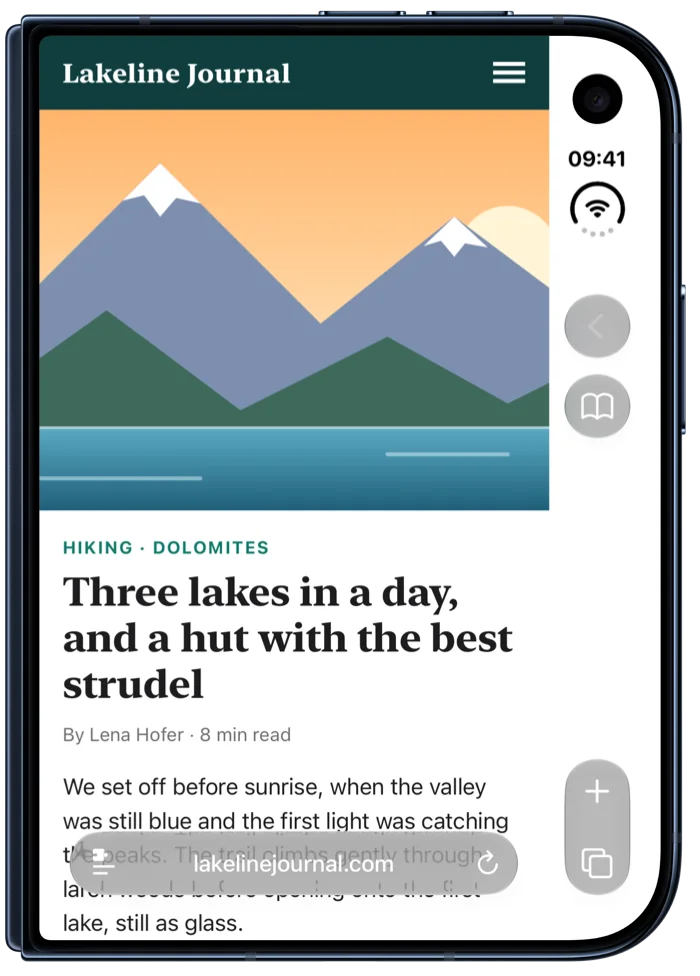
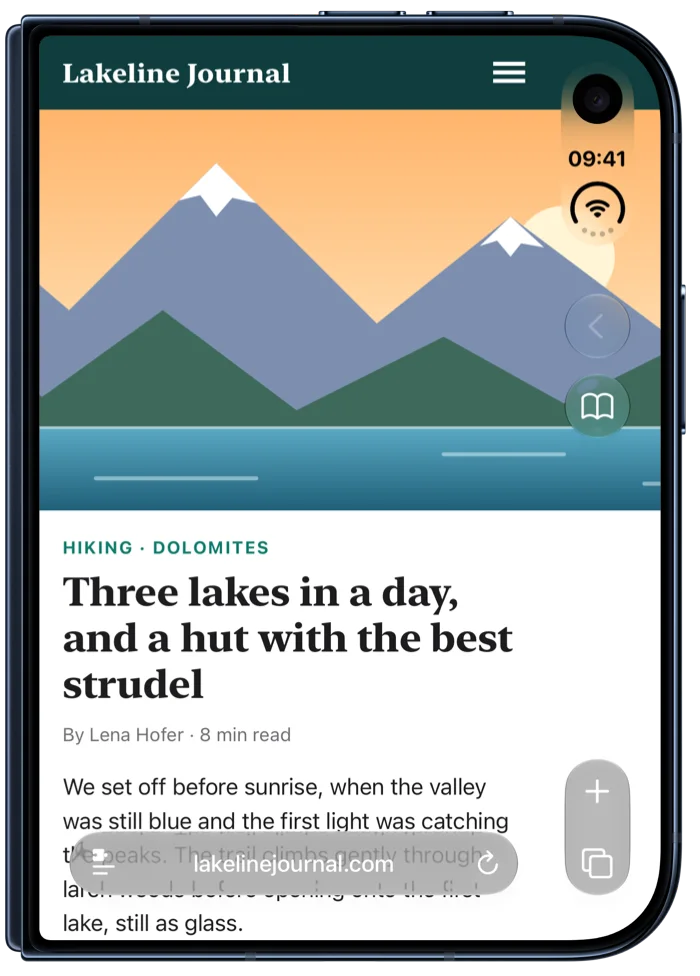
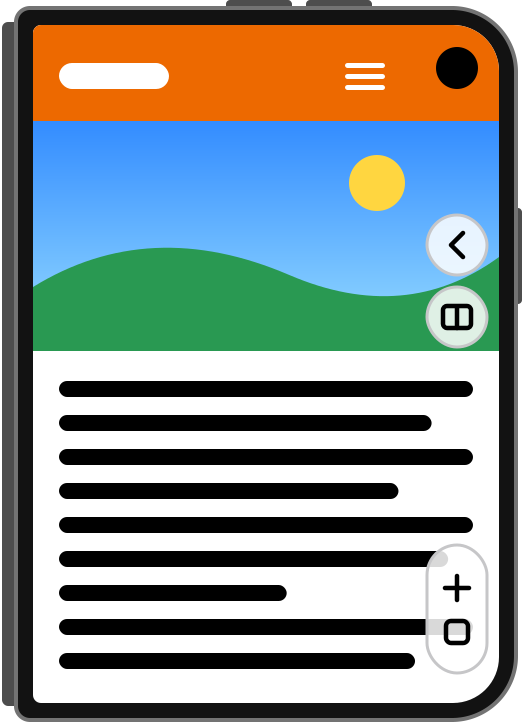
Cuando el iPhone Duo está plegado, Safari reserva una columna a un lado para sus controles, y todas las páginas web se quedan antes de ella. Broaden hace que las páginas pasen bajo esa columna, para que las imágenes, y el texto si quieres, usen toda la pantalla.
Gratis por 7 días y, después, $2.99 una sola vez. Sin suscripción.
Modos
Elige hasta dónde llegan las páginas.
Un modo para todos los sitios web, y cada sitio puede tener el suyo. Cámbialo desde el menú de Broaden en Safari o en la app.
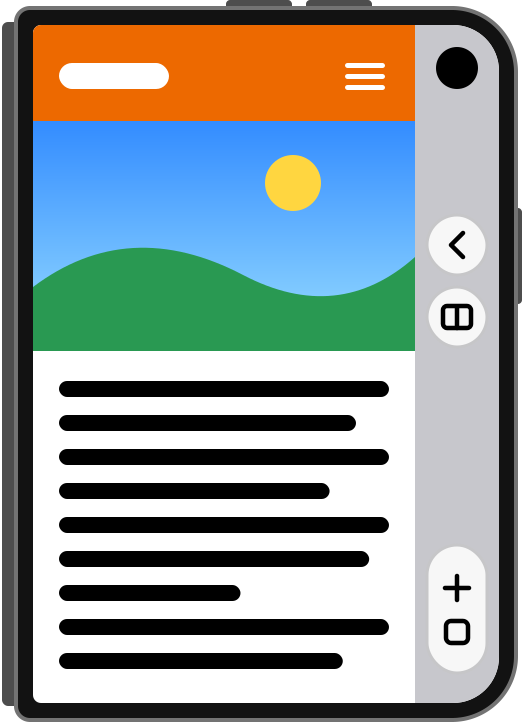
Desactivado
El sitio web tal como lo muestra Safari.
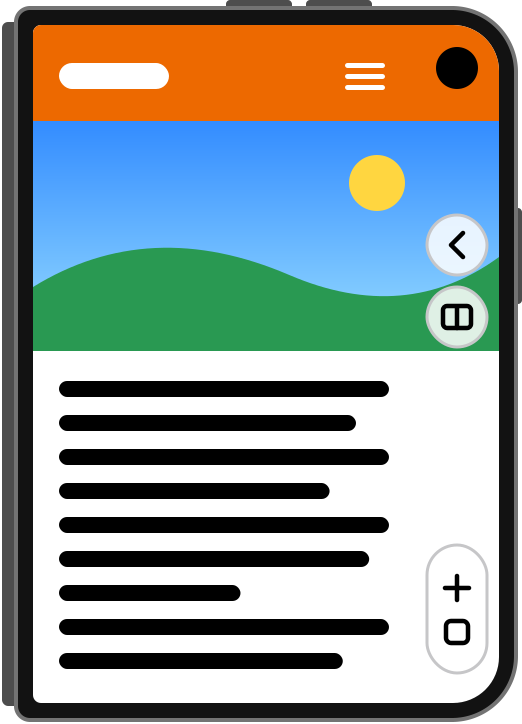
Imágenes
Las fotos, los videos y los fondos llegan hasta el borde de la pantalla. El texto y los botones del sitio se mantienen alejados de los controles de Safari.
Imágenes y texto
El texto también pasa bajo los controles de Safari, para que la página sea lo más ancha posible. La barra superior del sitio se mantiene alejada de ellos.
En Safari
Un modo para cada sitio web.
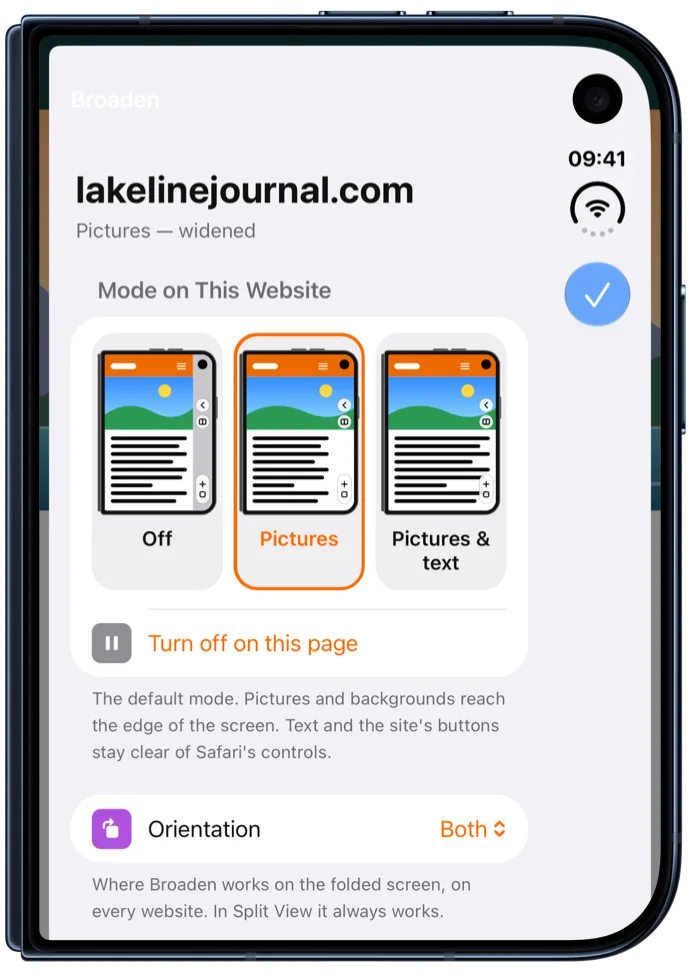
Abre el menú de Broaden desde el menú de página de Safari. Elige un modo para el sitio en el que estás, desactiva Broaden solo en esta página, define dónde funciona y si se ocultan los avisos. Recuerda cada sitio, y también sus subdominios.
En la app
Tus valores predeterminados, tus sitios web.
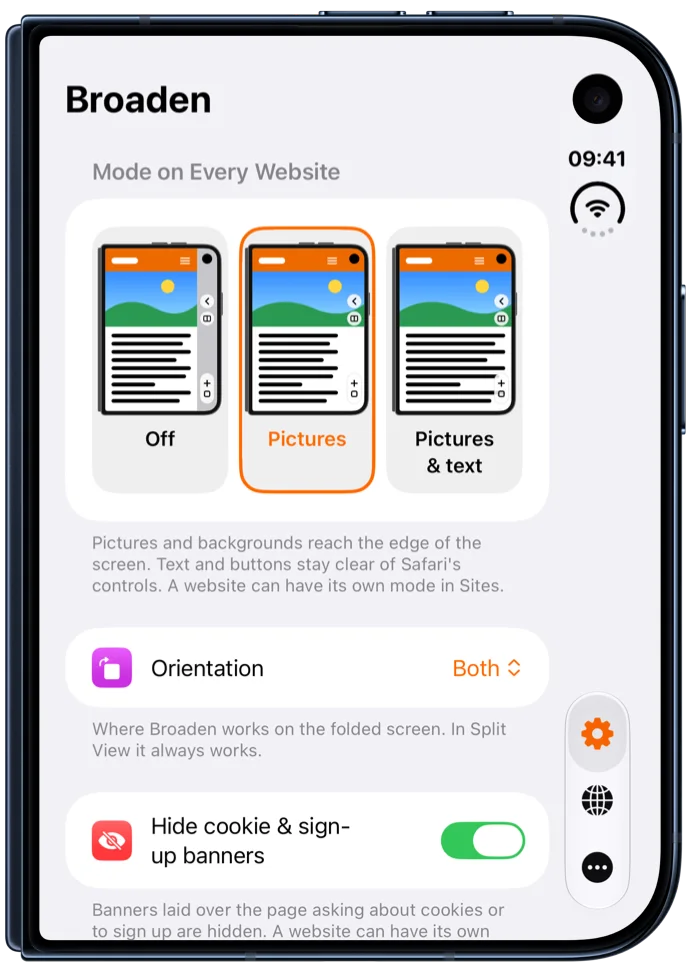
Define el modo para todos los sitios web, dónde funciona Broaden con el iPhone Duo plegado y si se ocultan los avisos de cookies y registro. Todos los sitios con configuración propia están en una sola lista, con búsqueda.
Los avisos de cookies, fuera de la vista
Los avisos que se superponen a la página para preguntar por las cookies o invitar a registrarse se ocultan. Se ocultan, no se responden: Broaden nunca acepta nada por ti.
Vertical, horizontal o ambas
Elige dónde funciona Broaden con el iPhone Duo plegado. En Split View, con Safari junto a otra app, siempre funciona.
Páginas hechas para el teléfono
Las páginas pensadas para el ancho de un escritorio se quedan como están. Broaden ensancha las que se ajustan a la zona estrecha junto a los controles de Safari.
Privado por diseño
Sin cuenta, sin rastreo, sin análisis. Tu configuración se queda en tu iPhone, y Broaden no lee ni envía lo que navegas. Política de privacidad
Claro y oscuro
La app y su menú en Safari siguen la apariencia de tu iPhone, o la que elijas.
Diseñado para el iPhone Duo
Broaden está pensado para el iPhone Duo plegado. En otros iPhone no tiene nada que hacer, y la app te lo indica.
Configuración
Listo en un minuto.
La app te guía paso a paso y marca cada paso en cuanto está hecho.
- Activa Broaden en SafariAbre Broaden, toca “Abrir configuración de Safari” y activa “Permitir extensión”. O ve a Configuración › Apps › Safari › Extensiones › Broaden.
- Permítelo en todos los sitios webEn la misma página, establece “Todos los sitios” en “Permitir”. Si, en cambio, Safari te pregunta en un sitio web, elige “Permitir siempre…” y, después, “Permitir siempre en todos los sitios web”.
- Inicia la prueba gratuitaDe vuelta en Broaden, toca “Iniciar prueba gratuita de 7 días”. Después, abre cualquier sitio web en Safari con el iPhone Duo plegado.
Pruébalo gratis por 7 días.
Después, desbloquea Broaden con una sola compra: sin suscripción y compartida con tu familia mediante Compartir en familia. Antes de que terminen los 7 días, la app te lo recuerda; después, las páginas se muestran tal como las muestra Safari hasta que desbloquees Broaden.
una sola vez
Preguntas frecuentes
Para tener en cuenta.
¿Funciona Broaden en otros iPhone?
No. Broaden está diseñado para el iPhone Duo, en el que Safari coloca sus controles en una columna cuando está plegado. Los demás iPhone no tienen esa columna, así que no hay nada que ensanchar.
¿Ve Broaden lo que navego?
Safari permite que Broaden ejecute un pequeño script en las páginas que visitas para poder cambiar cómo se distribuyen en tu pantalla. Todo ocurre en tu iPhone: Broaden no registra ni envía las páginas que visitas, su contenido ni lo que escribes. Consulta la Política de privacidad.
Un sitio web se ve mal con Broaden. ¿Qué puedo hacer?
En ese sitio web, abre el menú de Broaden en Safari y elige “Desactivado”, o “Imágenes” en lugar de “Imágenes y texto”. Broaden lo recuerda para ese sitio. Para dejarlo de lado solo en la página en la que estás, toca “Desactivar en esta página”. Si un sitio web sigue dando problemas, avísanos.
¿Funciona en Split View y en la navegación privada?
En Split View, sí: con Safari junto a otra app en el iPhone Duo desplegado, Safari muestra la misma columna de controles, y Broaden ensancha las páginas bajo ella. En la navegación privada: si permites Broaden en ella en la configuración de extensiones de Safari, también funciona allí.
¿Es una suscripción?
No. Después de la semana gratuita, Broaden es una compra única de $2.99, tuya para siempre y compartida con tu familia mediante Compartir en familia.
Compré Broaden en otro iPhone. ¿Cómo lo recupero?
Abre Broaden, ve a “Más” y toca “Restaurar compras”. Usa la misma Cuenta de Apple con la que lo compraste.