
 iPhone Duo ಗಾಗಿ Broaden
ಇಡೀ ಪುಟವನ್ನು ನೋಡಿ.
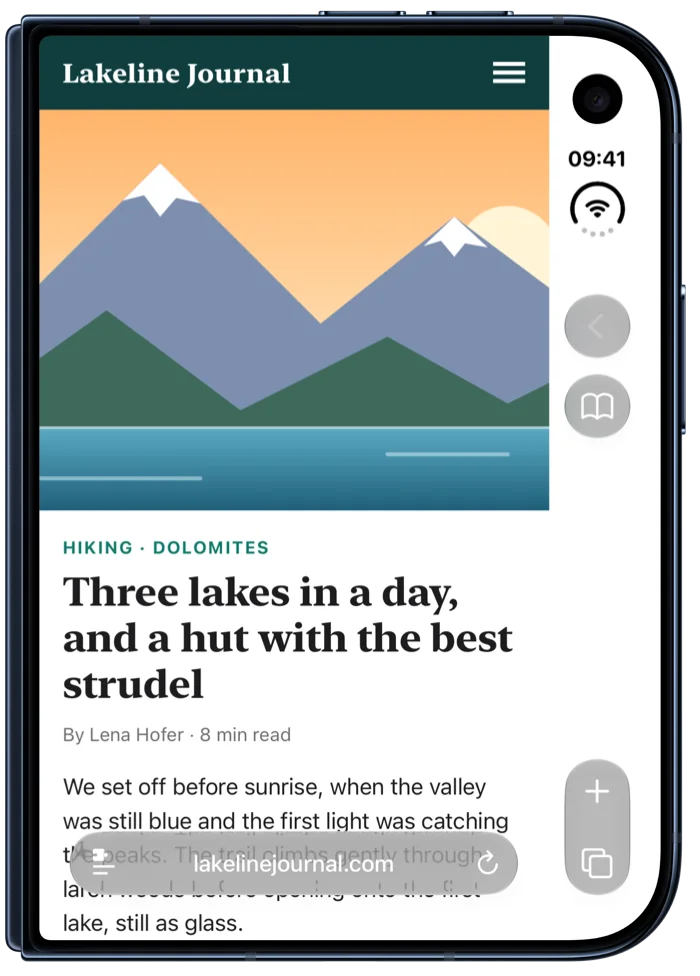
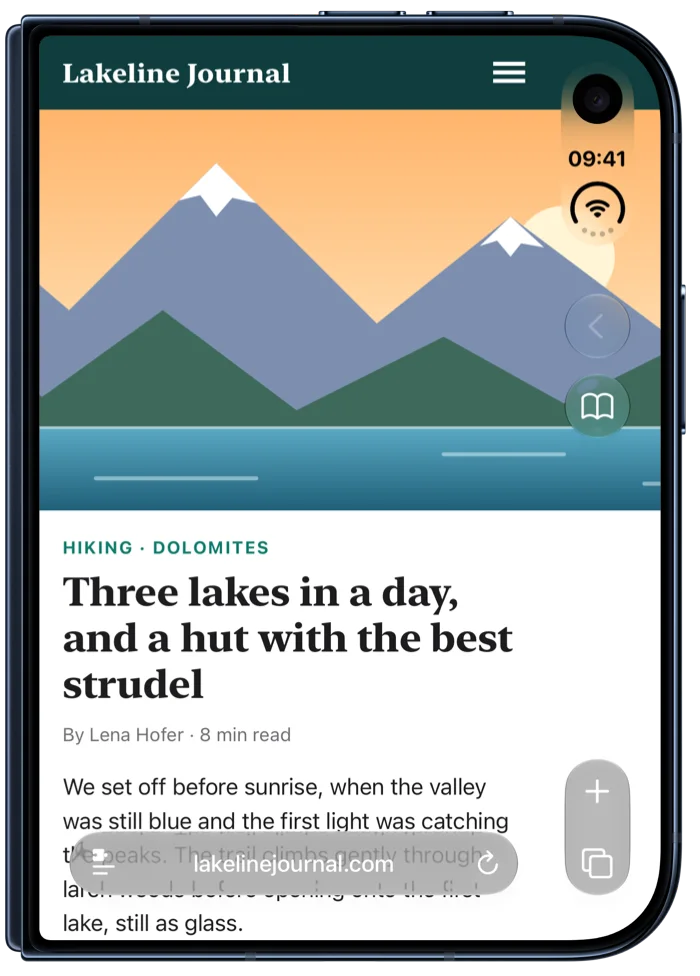
iPhone Duo ನ ಮಡಚಿದ ಸ್ಕ್ರೀನ್ನಲ್ಲಿ, Safari ತನ್ನ ನಿಯಂತ್ರಣಗಳಿಗಾಗಿ ಬದಿಯಲ್ಲಿ ಒಂದು ಕಾಲಮ್ ಇರಿಸುತ್ತದೆ, ಮತ್ತು ಪ್ರತಿ ವೆಬ್ ಪುಟವೂ ಅದಕ್ಕಿಂತ ಮೊದಲೇ ನಿಲ್ಲುತ್ತದೆ. Broaden ಪುಟಗಳನ್ನು ಆ ಕಾಲಮ್ನ ಕೆಳಗೂ ಹರಡಲು ಬಿಡುತ್ತದೆ, ಇದರಿಂದ ಚಿತ್ರಗಳು, ಮತ್ತು ನೀವು ಬಯಸಿದರೆ ಪಠ್ಯವೂ, ಇಡೀ ಸ್ಕ್ರೀನ್ ಬಳಸುತ್ತವೆ.
7 ದಿನಗಳವರೆಗೆ ಉಚಿತ, ನಂತರ ಒಂದೇ ಬಾರಿ $2.99. ಚಂದಾದಾರಿಕೆ ಇಲ್ಲ.
ಮೋಡ್ಗಳು
ಪುಟಗಳು ಎಷ್ಟು ದೂರ ಹರಡಬೇಕು ಎಂದು ಆಯ್ಕೆಮಾಡಿ.
ಎಲ್ಲಾ ವೆಬ್ಸೈಟ್ಗಳಿಗೆ ಒಂದು ಮೋಡ್, ಮತ್ತು ಯಾವುದೇ ವೆಬ್ಸೈಟ್ಗೆ ಅದರದೇ ಆದ ಮೋಡ್ ಇರಬಹುದು. Safari ನಲ್ಲಿರುವ Broaden ನ ಮೆನುವಿನಿಂದ ಅಥವಾ ಆ್ಯಪ್ನಿಂದ ಬದಲಾಯಿಸಿ.
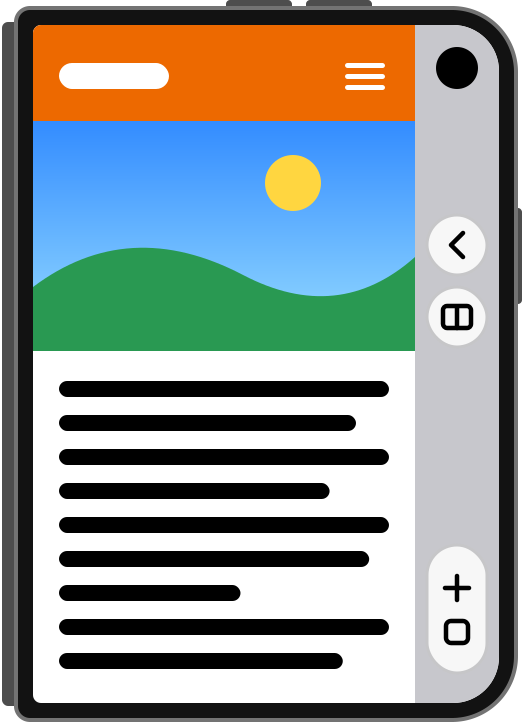
ಆಫ್
Safari ತೋರಿಸುವಂತೆಯೇ ವೆಬ್ಸೈಟ್.
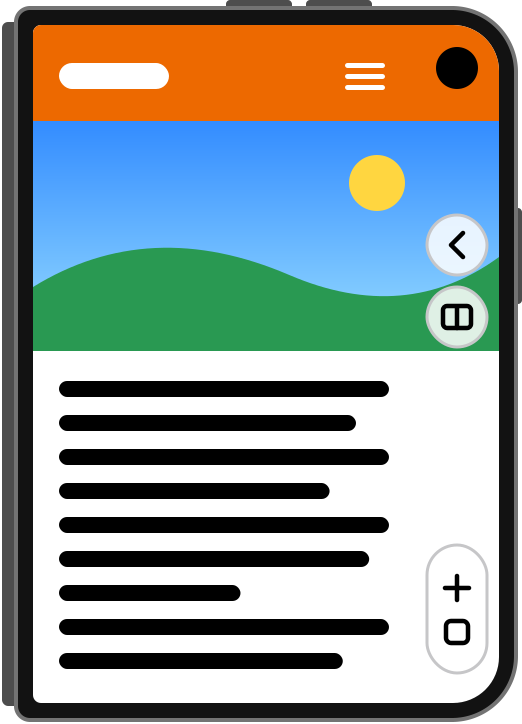
ಚಿತ್ರಗಳು
ಫೋಟೋಗಳು, ವೀಡಿಯೊಗಳು ಮತ್ತು ಹಿನ್ನೆಲೆಗಳು ಸ್ಕ್ರೀನ್ನ ಅಂಚಿನವರೆಗೆ ತಲುಪುತ್ತವೆ. ಪಠ್ಯ ಮತ್ತು ಸೈಟ್ನ ಬಟನ್ಗಳು Safari ನ ನಿಯಂತ್ರಣಗಳಿಂದ ದೂರವಿರುತ್ತವೆ.
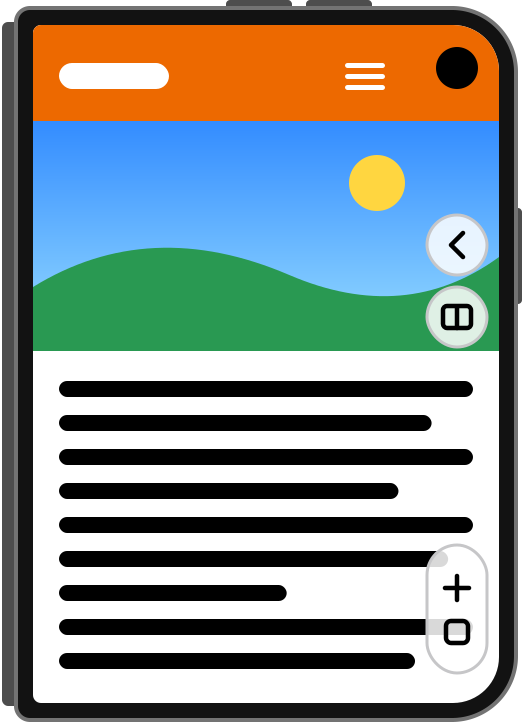
ಚಿತ್ರಗಳು & ಪಠ್ಯ
ಅತ್ಯಂತ ಅಗಲವಾದ ಪುಟಕ್ಕಾಗಿ, ಪಠ್ಯವೂ Safari ನ ನಿಯಂತ್ರಣಗಳ ಕೆಳಗೆ ಹರಡುತ್ತದೆ. ಸೈಟ್ನ ಮೇಲಿನ ಬಾರ್ ಅವುಗಳಿಂದ ದೂರವಿರುತ್ತದೆ.
Safari ನಲ್ಲಿ
ಪ್ರತಿ ವೆಬ್ಸೈಟ್ಗೂ ಒಂದು ಮೋಡ್.
Safari ನ ಪುಟ ಮೆನುವಿನಿಂದ Broaden ನ ಮೆನು ತೆರೆಯಿರಿ. ನೀವು ಇರುವ ಸೈಟ್ಗೆ ಮೋಡ್ ಆಯ್ಕೆಮಾಡಿ, ಕೇವಲ ಈ ಪುಟಕ್ಕೆ Broaden ಆಫ್ ಮಾಡಿ, ಅದು ಎಲ್ಲಿ ಕೆಲಸ ಮಾಡಬೇಕು ಮತ್ತು ಬ್ಯಾನರ್ಗಳನ್ನು ಮರೆಮಾಡಬೇಕೇ ಎಂದು ಹೊಂದಿಸಿ. ಇದು ಪ್ರತಿ ಸೈಟ್ ಅನ್ನು, ಅದರ ಸಬ್ಡೊಮೇನ್ಗಳನ್ನೂ ನೆನಪಿಟ್ಟುಕೊಳ್ಳುತ್ತದೆ.
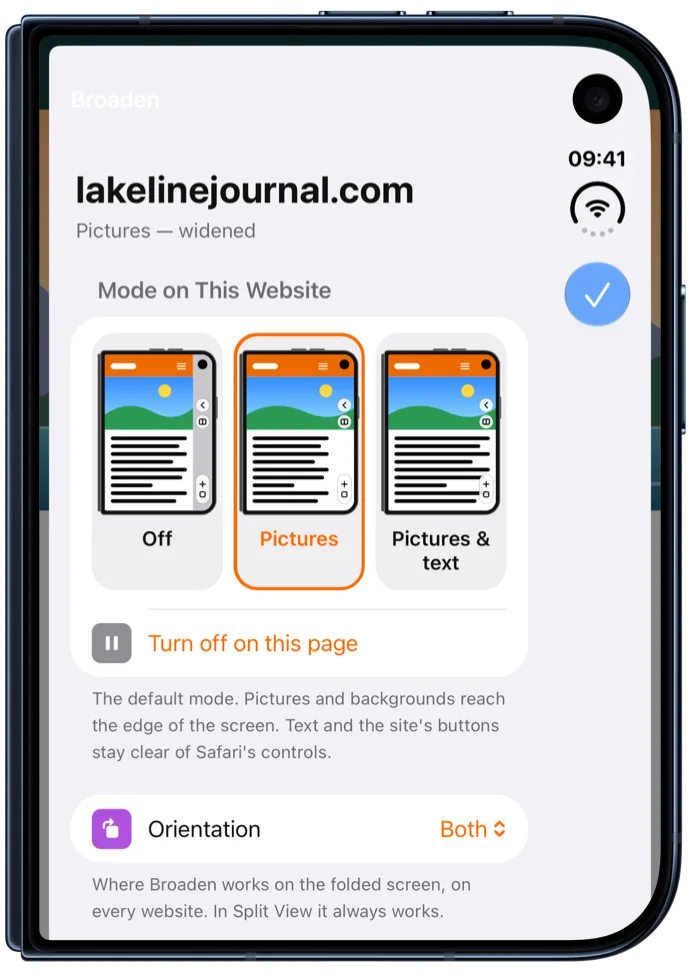
ಆ್ಯಪ್ನಲ್ಲಿ
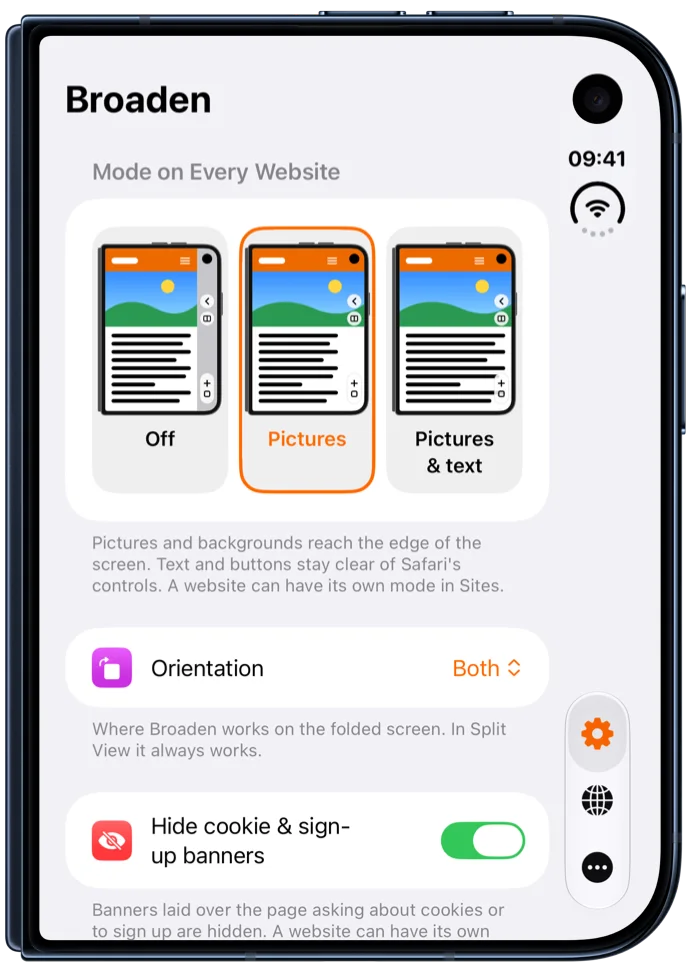
ನಿಮ್ಮ ಡೀಫಾಲ್ಟ್ಗಳು, ನಿಮ್ಮ ವೆಬ್ಸೈಟ್ಗಳು.
ಎಲ್ಲಾ ವೆಬ್ಸೈಟ್ಗಳಿಗೆ ಮೋಡ್, ಮಡಚಿದ ಸ್ಕ್ರೀನ್ನಲ್ಲಿ Broaden ಎಲ್ಲಿ ಕೆಲಸ ಮಾಡಬೇಕು, ಮತ್ತು ಕುಕೀ ಹಾಗೂ ಸೈನ್-ಅಪ್ ಬ್ಯಾನರ್ಗಳನ್ನು ಮರೆಮಾಡಬೇಕೇ ಎಂದು ಹೊಂದಿಸಿ. ತನ್ನದೇ ಸೆಟ್ಟಿಂಗ್ ಹೊಂದಿರುವ ಪ್ರತಿ ಸೈಟ್ ಹುಡುಕಾಟ ಸಹಿತ ಒಂದೇ ಪಟ್ಟಿಯಲ್ಲಿರುತ್ತದೆ.
ಕುಕೀ ಬ್ಯಾನರ್ಗಳು ಅಡ್ಡ ಬರುವುದಿಲ್ಲ
ಕುಕೀಗಳ ಬಗ್ಗೆ ಕೇಳುವ ಅಥವಾ ಸೈನ್ ಅಪ್ ಮಾಡಲು ಕೇಳುವ, ಪುಟದ ಮೇಲೆ ಕಾಣಿಸುವ ಬ್ಯಾನರ್ಗಳನ್ನು ಮರೆಮಾಡಲಾಗುತ್ತದೆ. ಮರೆಮಾಡಲಾಗುತ್ತದೆ, ಉತ್ತರಿಸಲಾಗುವುದಿಲ್ಲ: Broaden ನಿಮ್ಮ ಪರವಾಗಿ ಎಂದಿಗೂ ಏನನ್ನೂ ಸ್ವೀಕರಿಸುವುದಿಲ್ಲ.
ಪೋರ್ಟ್ರೇಟ್, ಲ್ಯಾಂಡ್ಸ್ಕೇಪ್ ಅಥವಾ ಎರಡೂ
ಮಡಚಿದ ಸ್ಕ್ರೀನ್ನಲ್ಲಿ Broaden ಎಲ್ಲಿ ಕೆಲಸ ಮಾಡಬೇಕು ಎಂದು ಆಯ್ಕೆಮಾಡಿ. Safari ಇನ್ನೊಂದು ಆ್ಯಪ್ನ ಪಕ್ಕದಲ್ಲಿರುವ Split View ನಲ್ಲಿ, ಇದು ಯಾವಾಗಲೂ ಕೆಲಸ ಮಾಡುತ್ತದೆ.
ಫೋನ್ಗೆ ಹೊಂದುವ ಪುಟಗಳು
ಡೆಸ್ಕ್ಟಾಪ್ ಅಗಲಕ್ಕಾಗಿ ನಿರ್ಮಿಸಲಾದ ಪುಟಗಳನ್ನು ಹಾಗೆಯೇ ಬಿಡಲಾಗುತ್ತದೆ. Safari ನ ನಿಯಂತ್ರಣಗಳ ಪಕ್ಕದ ಕಿರಿದಾದ ಪ್ರದೇಶಕ್ಕೆ ಹೊಂದಿಸಲಾದ ಪುಟಗಳನ್ನು Broaden ಅಗಲಗೊಳಿಸುತ್ತದೆ.
ವಿನ್ಯಾಸದಲ್ಲೇ ಗೌಪ್ಯತೆ
ಖಾತೆ ಇಲ್ಲ, ಟ್ರ್ಯಾಕಿಂಗ್ ಇಲ್ಲ, ಅನಾಲಿಟಿಕ್ಸ್ ಇಲ್ಲ. ನಿಮ್ಮ ಸೆಟ್ಟಿಂಗ್ಸ್ ನಿಮ್ಮ iPhone ನಲ್ಲೇ ಉಳಿಯುತ್ತವೆ, ಮತ್ತು ನೀವು ಬ್ರೌಸ್ ಮಾಡುವುದನ್ನು Broaden ಓದುವುದಿಲ್ಲ ಅಥವಾ ಕಳುಹಿಸುವುದಿಲ್ಲ. ಗೌಪ್ಯತಾ ನೀತಿ
ಲೈಟ್ ಮತ್ತು ಡಾರ್ಕ್
ಆ್ಯಪ್ ಮತ್ತು Safari ನಲ್ಲಿರುವ ಅದರ ಮೆನು ನಿಮ್ಮ iPhone ನ ಗೋಚರತೆಯನ್ನು ಅಥವಾ ನೀವು ಆಯ್ಕೆಮಾಡಿದ ಗೋಚರತೆಯನ್ನು ಅನುಸರಿಸುತ್ತವೆ.
iPhone Duo ಗಾಗಿ ತಯಾರಿಸಲಾಗಿದೆ
Broaden ಅನ್ನು ಮಡಚಿದ ಸ್ಕ್ರೀನ್ಗಾಗಿ ನಿರ್ಮಿಸಲಾಗಿದೆ. ಇತರ iPhone ಗಳಲ್ಲಿ ಅದಕ್ಕೆ ಮಾಡಲು ಏನೂ ಇಲ್ಲ, ಮತ್ತು ಆ್ಯಪ್ ಅದನ್ನು ತಿಳಿಸುತ್ತದೆ.
ಸೆಟಪ್
ಒಂದು ನಿಮಿಷದಲ್ಲಿ ಸಿದ್ಧ.
ಆ್ಯಪ್ ನಿಮಗೆ ಪ್ರತಿ ಹಂತದಲ್ಲೂ ಮಾರ್ಗದರ್ಶನ ನೀಡುತ್ತದೆ ಮತ್ತು ಪ್ರತಿ ಹಂತ ಮುಗಿದಂತೆ ಅದನ್ನು ಟಿಕ್ ಮಾಡುತ್ತದೆ.
- Safari ನಲ್ಲಿ Broaden ಆನ್ ಮಾಡಿBroaden ತೆರೆದು “Safari ಸೆಟ್ಟಿಂಗ್ಸ್ ತೆರೆಯಿರಿ” ಟ್ಯಾಪ್ ಮಾಡಿ, ನಂತರ “ಎಕ್ಸ್ಟೆನ್ಶನ್ ಅನ್ನು ಅನುಮತಿಸಿ” ಆನ್ ಮಾಡಿ. ಅಥವಾ ಸೆಟ್ಟಿಂಗ್ಸ್ › ಆ್ಯಪ್ಗಳು › Safari › ಎಕ್ಸ್ಟೆನ್ಶನ್ಗಳು › Broaden ಗೆ ಹೋಗಿ.
- ಪ್ರತಿ ವೆಬ್ಸೈಟ್ನಲ್ಲಿ ಅನುಮತಿಸಿಅದೇ ಪುಟದಲ್ಲಿ, “ಎಲ್ಲಾ ವೆಬ್ಸೈಟ್ಗಳು” ಅನ್ನು “ಅನುಮತಿಸಿ” ಗೆ ಹೊಂದಿಸಿ. ಬದಲಿಗೆ Safari ವೆಬ್ಸೈಟ್ನಲ್ಲಿ ಕೇಳಿದರೆ, “ಯಾವಾಗಲೂ ಅನುಮತಿಸಿ…” ಆಯ್ಕೆಮಾಡಿ, ನಂತರ “ಪ್ರತಿ ವೆಬ್ಸೈಟ್ನಲ್ಲಿ ಯಾವಾಗಲೂ ಅನುಮತಿಸಿ” ಆಯ್ಕೆಮಾಡಿ.
- ಉಚಿತ ಟ್ರಯಲ್ ಪ್ರಾರಂಭಿಸಿBroaden ಗೆ ಮರಳಿ, “7 ದಿನಗಳ ಉಚಿತ ಟ್ರಯಲ್ ಪ್ರಾರಂಭಿಸಿ” ಟ್ಯಾಪ್ ಮಾಡಿ. ನಂತರ iPhone Duo ಅನ್ನು ಮಡಚಿ, Safari ನಲ್ಲಿ ಯಾವುದಾದರೂ ವೆಬ್ಸೈಟ್ ತೆರೆಯಿರಿ.
7 ದಿನಗಳವರೆಗೆ ಉಚಿತವಾಗಿ ಪ್ರಯತ್ನಿಸಿ.
ನಂತರ ಒಂದೇ ಖರೀದಿಯೊಂದಿಗೆ Broaden ಅನ್ಲಾಕ್ ಮಾಡಿ: ಚಂದಾದಾರಿಕೆ ಇಲ್ಲ, ಕುಟುಂಬ ಹಂಚಿಕೆ ಮೂಲಕ ನಿಮ್ಮ ಕುಟುಂಬದೊಂದಿಗೆ ಹಂಚಿಕೊಳ್ಳಲಾಗುತ್ತದೆ. 7 ದಿನಗಳು ಮುಗಿಯುವ ಮೊದಲು ಆ್ಯಪ್ ನಿಮಗೆ ನೆನಪಿಸುತ್ತದೆ; ಅವುಗಳ ನಂತರ, Broaden ಅನ್ಲಾಕ್ ಆಗುವವರೆಗೆ ಪುಟಗಳು Safari ತೋರಿಸುವಂತೆಯೇ ಕಾಣುತ್ತವೆ.
ಒಂದೇ ಬಾರಿ
FAQ
ತಿಳಿದಿರಬೇಕಾದ ವಿಷಯಗಳು.
Broaden ಇತರ iPhone ಗಳಲ್ಲಿ ಕೆಲಸ ಮಾಡುತ್ತದೆಯೇ?
ಇಲ್ಲ. Broaden ಅನ್ನು iPhone Duo ಗಾಗಿ ತಯಾರಿಸಲಾಗಿದೆ; ಅದರ ಮಡಚಿದ ಸ್ಕ್ರೀನ್ನಲ್ಲಿ Safari ತನ್ನ ನಿಯಂತ್ರಣಗಳನ್ನು ಒಂದು ಕಾಲಮ್ನಲ್ಲಿ ಇರಿಸುತ್ತದೆ. ಇತರ iPhone ಗಳಲ್ಲಿ ಅಂತಹ ಕಾಲಮ್ ಇಲ್ಲ, ಆದ್ದರಿಂದ ಅಗಲಗೊಳಿಸಲು ಏನೂ ಇಲ್ಲ.
ನಾನು ಬ್ರೌಸ್ ಮಾಡುವುದನ್ನು Broaden ನೋಡುತ್ತದೆಯೇ?
ನೀವು ಭೇಟಿ ನೀಡುವ ಪುಟಗಳು ನಿಮ್ಮ ಸ್ಕ್ರೀನ್ನಲ್ಲಿ ಹೇಗೆ ಜೋಡಣೆಯಾಗುತ್ತವೆ ಎಂಬುದನ್ನು ಬದಲಾಯಿಸಲು, ಅವುಗಳಲ್ಲಿ ಒಂದು ಸಣ್ಣ ಸ್ಕ್ರಿಪ್ಟ್ ರನ್ ಮಾಡಲು Safari, Broaden ಗೆ ಅನುಮತಿಸುತ್ತದೆ. ಎಲ್ಲವೂ ನಿಮ್ಮ iPhone ನಲ್ಲೇ ನಡೆಯುತ್ತದೆ: ನೀವು ಭೇಟಿ ನೀಡುವ ಪುಟಗಳು, ಅವುಗಳಲ್ಲಿ ಇರುವುದು ಅಥವಾ ನೀವು ಟೈಪ್ ಮಾಡುವುದನ್ನು Broaden ರೆಕಾರ್ಡ್ ಮಾಡುವುದಿಲ್ಲ ಅಥವಾ ಕಳುಹಿಸುವುದಿಲ್ಲ. ಗೌಪ್ಯತಾ ನೀತಿ ನೋಡಿ.
Broaden ಜೊತೆಗೆ ಒಂದು ವೆಬ್ಸೈಟ್ ಸರಿಯಾಗಿ ಕಾಣುತ್ತಿಲ್ಲ. ನಾನೇನು ಮಾಡಬಹುದು?
ಆ ವೆಬ್ಸೈಟ್ನಲ್ಲಿ Safari ನಲ್ಲಿರುವ Broaden ನ ಮೆನು ತೆರೆದು “ಆಫ್” ಅನ್ನು, ಅಥವಾ “ಚಿತ್ರಗಳು & ಪಠ್ಯ” ಬದಲಿಗೆ “ಚಿತ್ರಗಳು” ಅನ್ನು ಆಯ್ಕೆಮಾಡಿ. ಆ ವೆಬ್ಸೈಟ್ಗಾಗಿ Broaden ಅದನ್ನು ನೆನಪಿಟ್ಟುಕೊಳ್ಳುತ್ತದೆ. ನೀವು ಇರುವ ಪುಟಕ್ಕೆ ಮಾತ್ರ ಅದನ್ನು ಬದಿಗಿಡಲು, “ಈ ಪುಟದಲ್ಲಿ ಆಫ್ ಮಾಡಿ” ಟ್ಯಾಪ್ ಮಾಡಿ. ಒಂದು ವೆಬ್ಸೈಟ್ ಪದೇ ಪದೇ ಸರಿಯಾಗಿ ಕೆಲಸ ಮಾಡದಿದ್ದರೆ, ನಮಗೆ ತಿಳಿಸಿ.
ಇದು Split View ಮತ್ತು ಖಾಸಗಿ ಬ್ರೌಸಿಂಗ್ನಲ್ಲಿ ಕೆಲಸ ಮಾಡುತ್ತದೆಯೇ?
Split View, ಹೌದು: ತೆರೆದ iPhone Duo ನಲ್ಲಿ Safari ಇನ್ನೊಂದು ಆ್ಯಪ್ನ ಪಕ್ಕದಲ್ಲಿದ್ದಾಗ, Safari ಅದೇ ನಿಯಂತ್ರಣಗಳ ಕಾಲಮ್ ತೋರಿಸುತ್ತದೆ, ಮತ್ತು Broaden ಅದರ ಕೆಳಗೆ ಪುಟಗಳನ್ನು ಅಗಲಗೊಳಿಸುತ್ತದೆ. ಖಾಸಗಿ ಬ್ರೌಸಿಂಗ್: Safari ನ ಎಕ್ಸ್ಟೆನ್ಶನ್ ಸೆಟ್ಟಿಂಗ್ಸ್ನಲ್ಲಿ ಅಲ್ಲಿ Broaden ಅನ್ನು ಅನುಮತಿಸಿದರೆ, ಅದು ಅಲ್ಲಿಯೂ ಕೆಲಸ ಮಾಡುತ್ತದೆ.
ಇದು ಚಂದಾದಾರಿಕೆಯೇ?
ಇಲ್ಲ. ಉಚಿತ ವಾರದ ನಂತರ, Broaden $2.99 ರ ಒಂದೇ ಖರೀದಿ, ಶಾಶ್ವತವಾಗಿ ನಿಮ್ಮದು ಮತ್ತು ಕುಟುಂಬ ಹಂಚಿಕೆ ಮೂಲಕ ನಿಮ್ಮ ಕುಟುಂಬದೊಂದಿಗೆ ಹಂಚಿಕೊಳ್ಳಲಾಗುತ್ತದೆ.
ನಾನು Broaden ಅನ್ನು ಇನ್ನೊಂದು iPhone ನಲ್ಲಿ ಖರೀದಿಸಿದ್ದೇನೆ. ಅದನ್ನು ಮತ್ತೆ ಹೇಗೆ ಪಡೆಯುವುದು?
Broaden ತೆರೆದು, “ಇನ್ನಷ್ಟು” ಗೆ ಹೋಗಿ, “ಖರೀದಿಗಳನ್ನು ಮರುಸ್ಥಾಪಿಸಿ” ಟ್ಯಾಪ್ ಮಾಡಿ. ನೀವು ಖರೀದಿಸಿದ ಅದೇ Apple ಖಾತೆಯನ್ನು ಬಳಸಿ.