
 Broaden for iPhone Duo
ページを丸ごと。
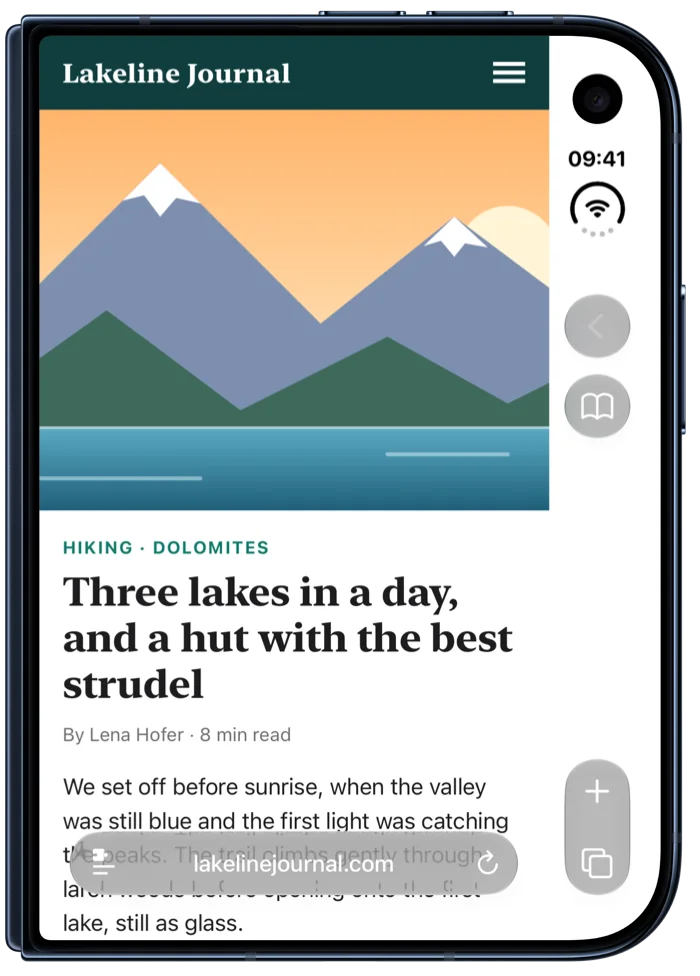
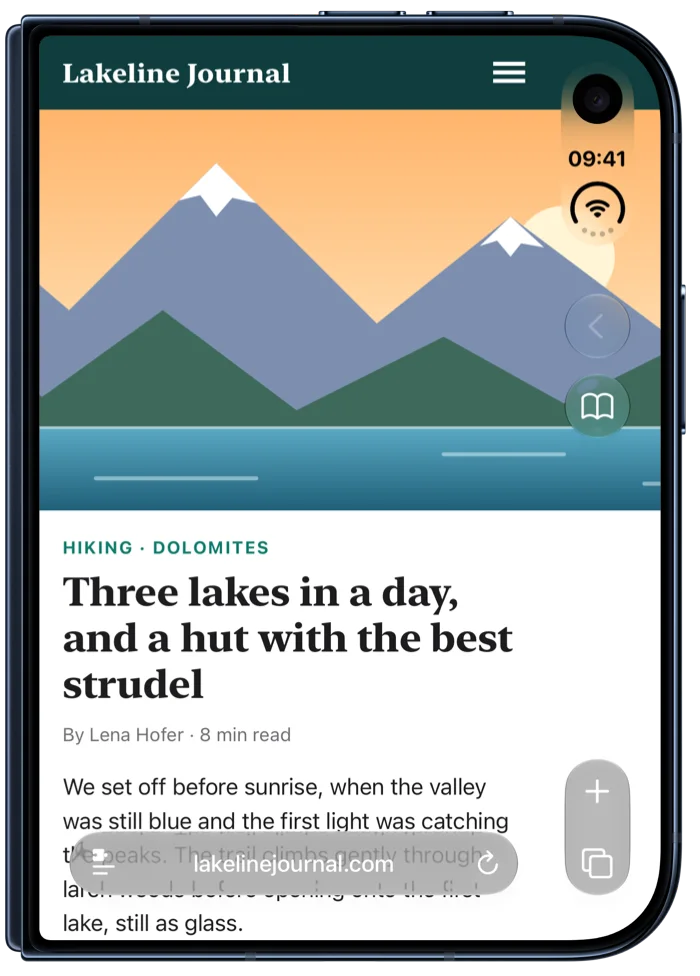
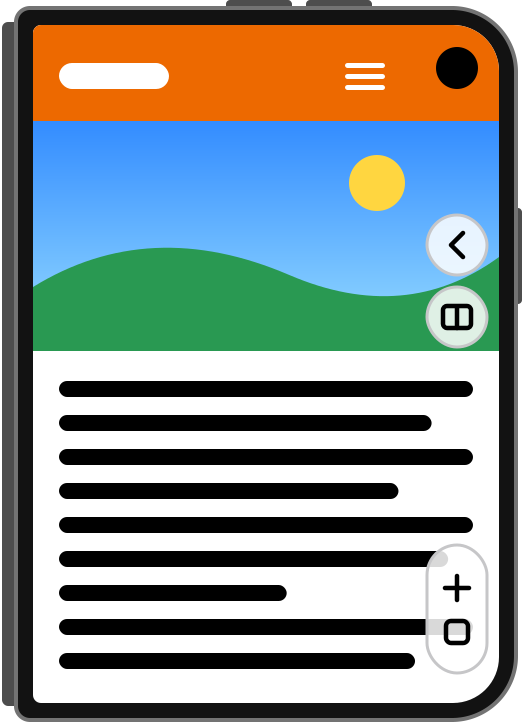
iPhone Duoを折りたたんだときの画面では、Safariが横にコントロール用の列を設けるため、どのウェブページもその手前で途切れてしまいます。Broadenを使えばページがその列の下まで広がり、画像も、お好みでテキストも、画面全体を使えます。
7日間無料、その後は$2.99の買い切り。サブスクリプションはありません。
モード
ページをどこまで広げるかを選べます。
すべてのウェブサイトに共通のモードに加えて、ウェブサイトごとのモードも設定できます。切り替えはSafariのBroadenメニューからでも、アプリからでもできます。
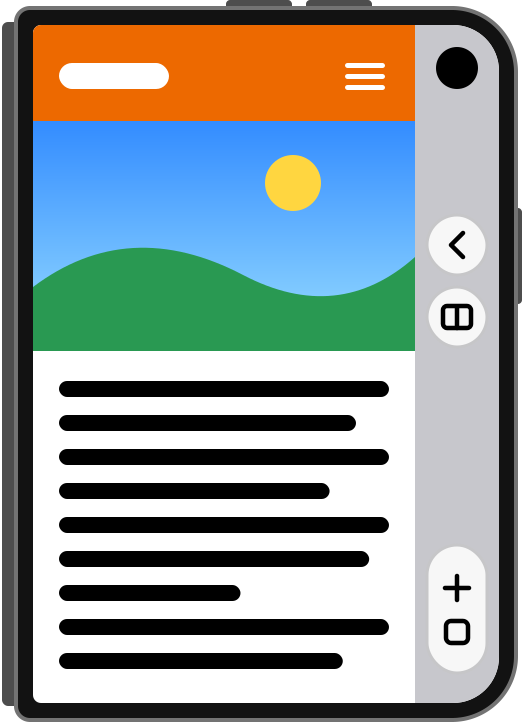
オフ
ウェブサイトをSafariの表示のままにします。
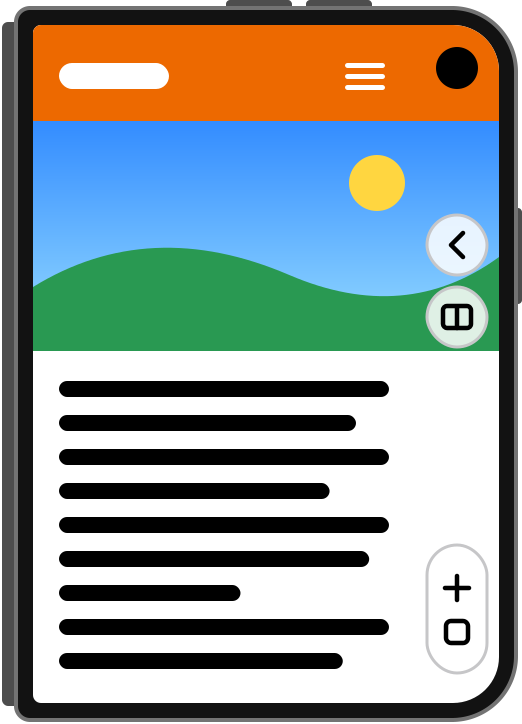
画像
写真、ビデオ、背景が画面の端まで広がります。テキストとサイトのボタンはSafariのコントロールにかかりません。
画像とテキスト
テキストもSafariのコントロールの下まで広がり、いちばん広いページになります。サイトの上部のバーはコントロールにかかりません。
Safariで
ウェブサイトごとにモードを。
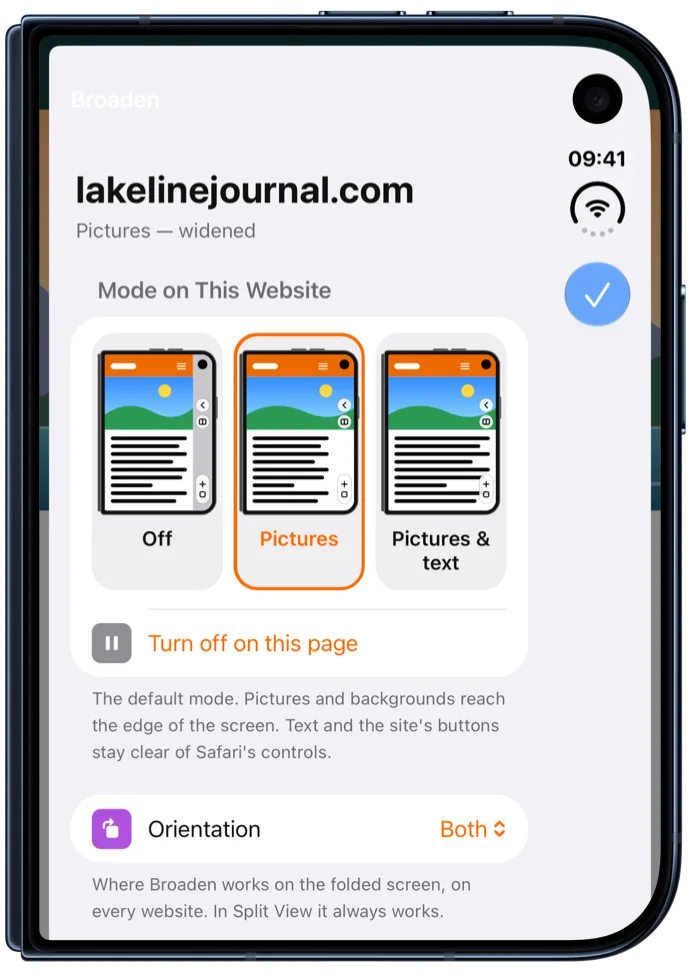
SafariのページメニューからBroadenのメニューを開きます。表示中のサイトのモードを選んだり、このページだけBroadenをオフにしたり、働く向きやバナーを非表示にするかどうかを設定したりできます。設定はサイトごとに、そのサブドメインも含めて記憶されます。
アプリで
あなたのデフォルト、あなたのウェブサイト。
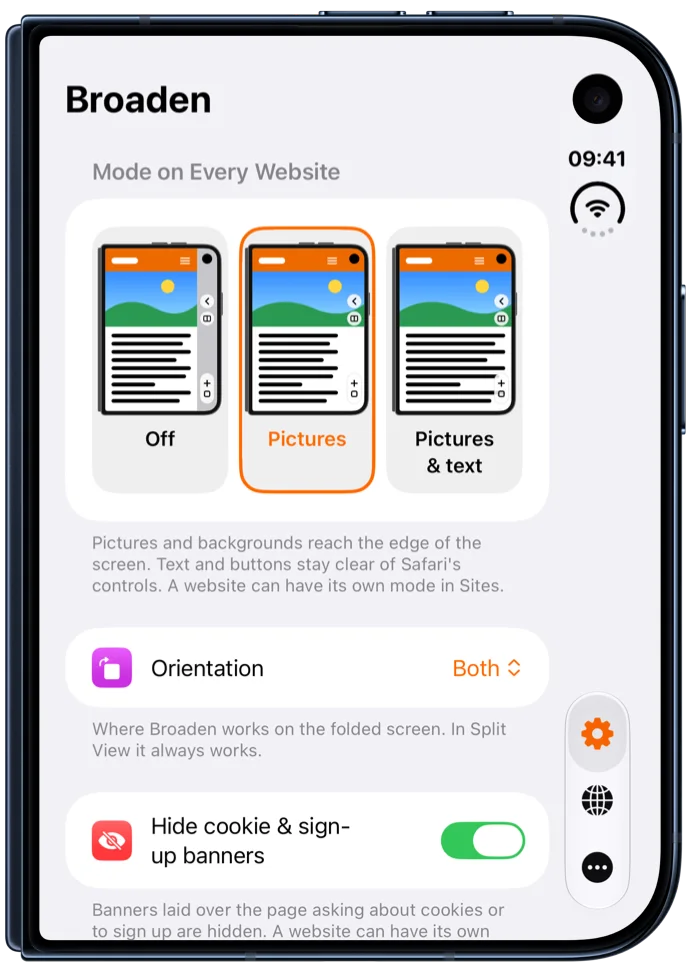
すべてのウェブサイトのモード、折りたたんだときの画面でBroadenが働く向き、Cookieや登録のバナーを非表示にするかどうかを設定できます。個別に設定したサイトはすべてひとつのリストにまとまり、検索もできます。
Cookieバナーをすっきり
ページに重なってCookieへの同意や登録を求めるバナーを非表示にします。非表示にするだけで、応答はしません。Broadenがあなたの代わりに何かに同意することはありません。
縦向き、横向き、または両方
折りたたんだときの画面でBroadenが働く向きを選べます。Safariをほかのアプリと並べるSplit Viewでは常に働きます。
スマートフォン向けのページだけ
デスクトップの幅で作られたページはそのままです。Broadenが広げるのは、Safariのコントロールの横の狭い領域に合わせたページです。
プライバシーを考えた設計
アカウントも、トラッキングも、解析もありません。設定はお使いのiPhoneに保存され、Broadenが閲覧内容を読み取ったり送信したりすることはありません。プライバシーポリシー
ライトとダーク
アプリとSafariのBroadenメニューは、iPhoneの外観、または選んだ外観に合わせて表示されます。
iPhone Duo専用
Broadenは折りたたんだときの画面のために作られています。ほかのiPhoneでは何もすることがなく、アプリにもそう表示されます。
設定方法
1分で準備完了。
アプリが手順を案内し、終わったステップにチェックを付けていきます。
- SafariでBroadenをオンにするBroadenを開いて「Safariの設定を開く」をタップし、「機能拡張を許可」をオンにします。または、「設定」›「アプリ」›「Safari」›「機能拡張」›「Broaden」と進みます。
- すべてのウェブサイトで許可する同じ画面で「すべてのウェブサイト」を「許可」にします。ウェブサイト上でSafariに確認された場合は、「常に許可…」を選び、「すべてのウェブサイトで常に許可」を選びます。
- 無料トライアルを開始するBroadenに戻って「7日間の無料トライアルを開始」をタップします。次に、iPhone Duoを折りたたんだ状態で、Safariで任意のウェブサイトを開きます。
7日間、無料でお試しください。
その後は1回の購入でBroadenのロックを解除できます。サブスクリプションはなく、ファミリー共有で家族と共有できます。7日間が終わる前にアプリがお知らせします。終了後は、Broadenのロックを解除するまで、ページはSafariの表示のままになります。
買い切り
よくある質問
知っておきたいこと。
BroadenはほかのiPhoneでも使えますか?
いいえ。Broadenは、折りたたんだときの画面でSafariがコントロールを列にまとめるiPhone Duoのために作られています。ほかのiPhoneにはそのような列がないため、広げるものがありません。
Broadenは閲覧内容を見ていますか?
Safariは、表示するページでBroadenが小さなスクリプトを実行することを許可し、Broadenはそれによってページの画面上のレイアウトを変更します。すべてはお使いのiPhone上で行われます。Broadenは、閲覧したページ、その内容、入力した内容を記録したり送信したりしません。プライバシーポリシーをご覧ください。
Broadenを使うとウェブサイトの表示がおかしくなります。どうすればいいですか?
そのウェブサイトでSafariのBroadenメニューを開き、「オフ」を選ぶか、「画像とテキスト」の代わりに「画像」を選びます。Broadenはそのウェブサイトの設定を記憶します。表示中のページだけで一時的にオフにするには、「このページでオフにする」をタップします。それでも表示がおかしいウェブサイトがあれば、お知らせください。
Split Viewやプライベートブラウズでも使えますか?
Split Viewでは使えます。開いたiPhone DuoでSafariをほかのアプリと並べると、Safariは同じコントロールの列を表示し、Broadenはその下までページを広げます。プライベートブラウズでは、Safariの機能拡張の設定でBroadenを許可すれば、そこでも使えます。
サブスクリプションですか?
いいえ。無料の1週間が終わった後、Broadenは$2.99の1回の購入でずっと使え、ファミリー共有で家族とも共有できます。
別のiPhoneでBroadenを購入しました。どうすれば復元できますか?
Broadenを開いて「その他」に移動し、「購入を復元」をタップします。購入時と同じApple Accountを使ってください。