
 iPhone Duo-യ്ക്കുള്ള Broaden
പേജ് മുഴുവനായി കാണൂ.
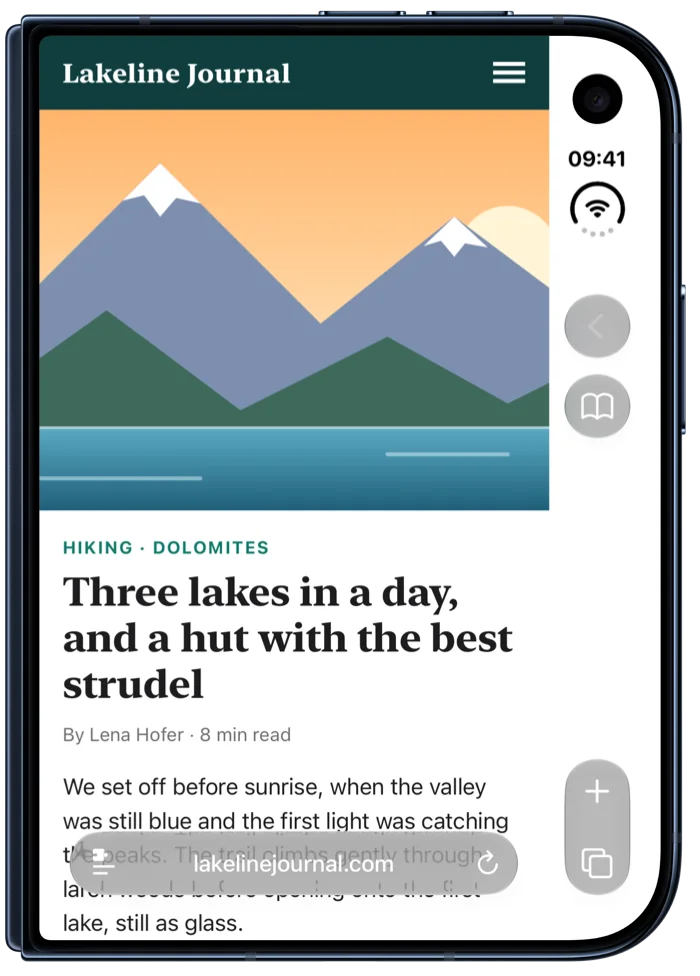
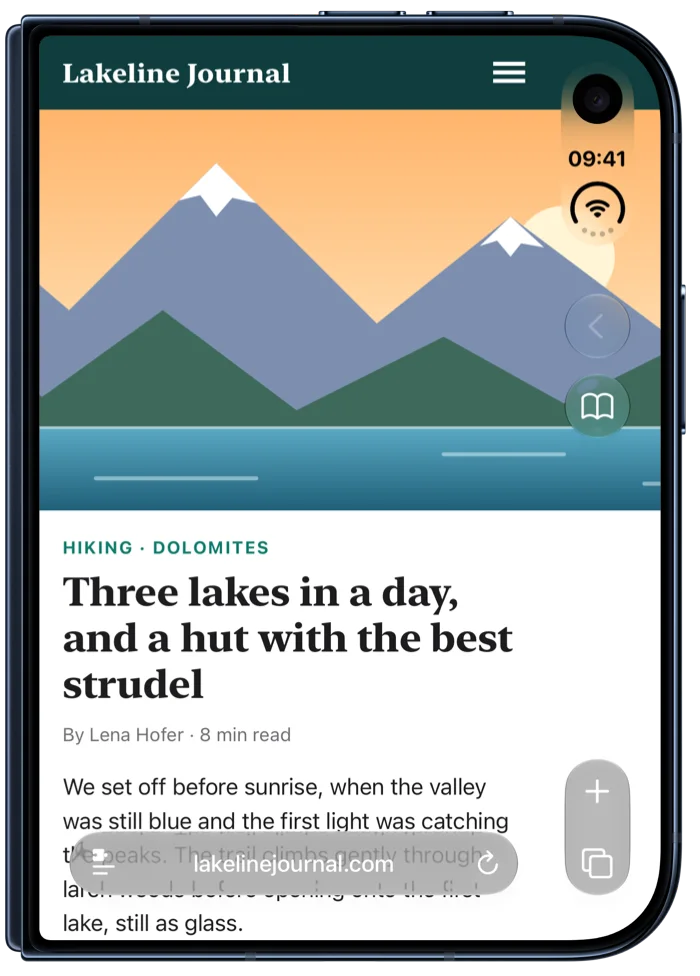
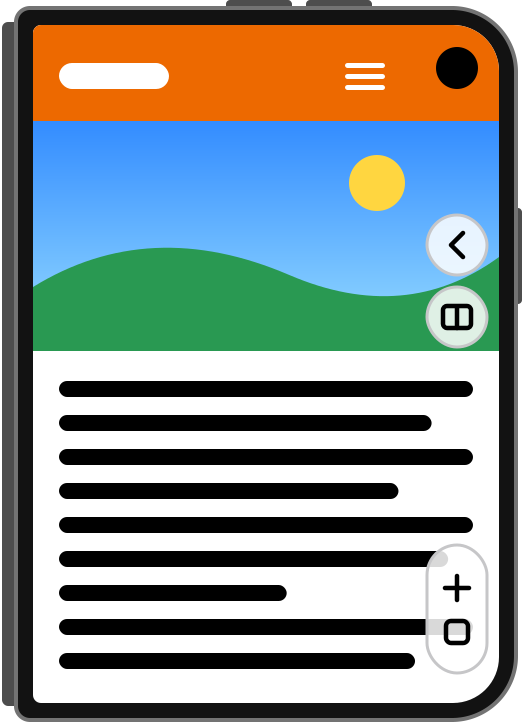
iPhone Duo-വിന്റെ മടക്കിയ സ്ക്രീനിൽ, Safari അതിന്റെ നിയന്ത്രണങ്ങൾക്കായി വശത്ത് ഒരു കോളം സൂക്ഷിക്കുന്നു, ഓരോ വെബ് പേജും അതിന് മുമ്പേ അവസാനിക്കുന്നു. Broaden പേജുകളെ ആ കോളത്തിന് അടിയിലേക്കും നീളാൻ അനുവദിക്കുന്നു, അങ്ങനെ ചിത്രങ്ങളും, നിങ്ങൾക്ക് വേണമെങ്കിൽ ടെക്സ്റ്റും, സ്ക്രീൻ മുഴുവൻ ഉപയോഗിക്കുന്നു.
7 ദിവസത്തേക്ക് സൗജന്യം, തുടർന്ന് ഒറ്റത്തവണ $2.99. സബ്സ്ക്രിപ്ഷൻ ഇല്ല.
മോഡുകൾ
പേജുകൾ എത്രത്തോളം നീളണമെന്ന് തിരഞ്ഞെടുക്കൂ.
എല്ലാ വെബ്സൈറ്റിനും ഒരു മോഡ്, ഏത് വെബ്സൈറ്റിനും സ്വന്തം മോഡും ആകാം. Safari-യിലെ Broaden മെനുവിൽ നിന്നോ ആപ്പിൽ നിന്നോ മാറ്റാം.
ഓഫ്
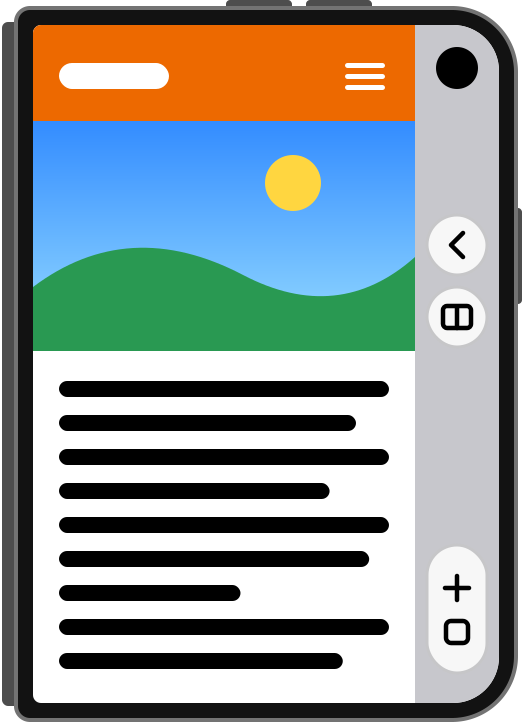
Safari കാണിക്കുന്നത് പോലെ തന്നെ വെബ്സൈറ്റ്.
ചിത്രങ്ങൾ
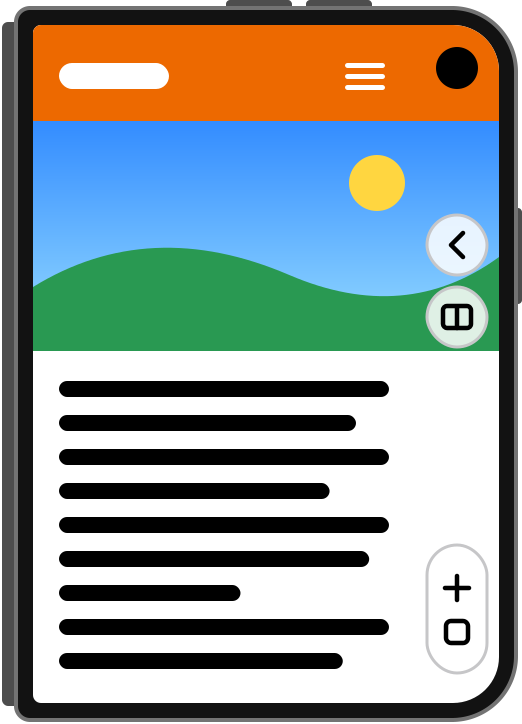
ഫോട്ടോകളും വീഡിയോകളും പശ്ചാത്തലങ്ങളും സ്ക്രീനിന്റെ അറ്റം വരെ എത്തുന്നു. ടെക്സ്റ്റും സൈറ്റിന്റെ ബട്ടണുകളും Safari-യുടെ നിയന്ത്രണങ്ങളിൽ നിന്ന് അകന്നു നിൽക്കും.
ചിത്രങ്ങൾ & ടെക്സ്റ്റ്
ഏറ്റവും വീതിയുള്ള പേജിനായി, ടെക്സ്റ്റും Safari-യുടെ നിയന്ത്രണങ്ങൾക്ക് അടിയിലേക്ക് നീളുന്നു. സൈറ്റിന്റെ മുകളിലെ ബാർ അവയിൽ നിന്ന് അകന്നു നിൽക്കും.
Safari-യിൽ
ഓരോ വെബ്സൈറ്റിനും ഒരു മോഡ്.
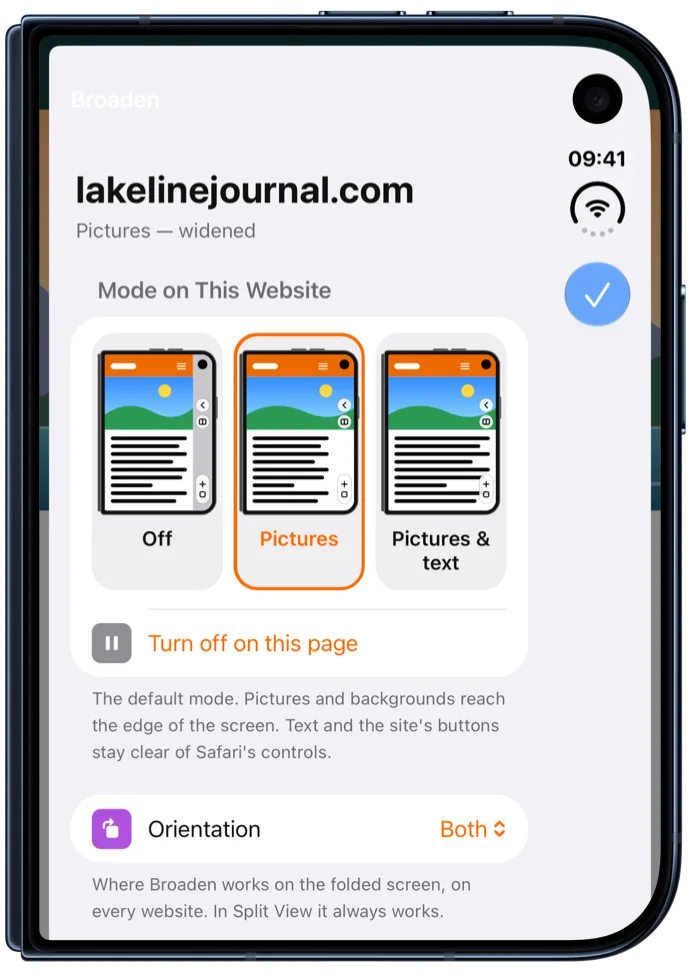
Safari-യുടെ പേജ് മെനുവിൽ നിന്ന് Broaden മെനു തുറക്കുക. നിങ്ങൾ ഉള്ള സൈറ്റിനായി ഒരു മോഡ് തിരഞ്ഞെടുക്കാം, ഈ പേജിൽ മാത്രം Broaden ഓഫാക്കാം, അത് എവിടെ പ്രവർത്തിക്കണമെന്നും ബാനറുകൾ മറയ്ക്കണോ എന്നും സജ്ജമാക്കാം. ഓരോ സൈറ്റും അതിന്റെ സബ്ഡൊമെയ്നുകളും ഇത് ഓർമ്മിക്കും.
ആപ്പിൽ
നിങ്ങളുടെ ഡിഫോൾട്ടുകൾ, നിങ്ങളുടെ വെബ്സൈറ്റുകൾ.
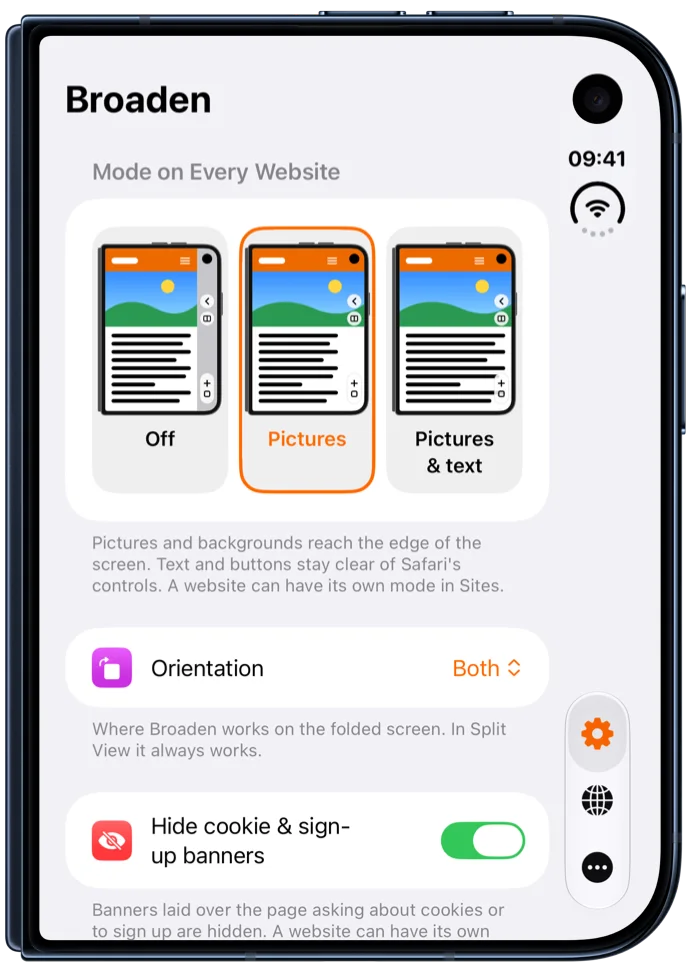
എല്ലാ വെബ്സൈറ്റിനുമുള്ള മോഡ്, മടക്കിയ സ്ക്രീനിൽ Broaden എവിടെ പ്രവർത്തിക്കണം, കുക്കി, സൈൻ അപ്പ് ബാനറുകൾ മറയ്ക്കണോ എന്നിവ സജ്ജമാക്കുക. സ്വന്തം ക്രമീകരണമുള്ള ഓരോ സൈറ്റും തിരയൽ സൗകര്യമുള്ള ഒരൊറ്റ ലിസ്റ്റിലുണ്ട്.
കുക്കി ബാനറുകൾ ഇനി തടസ്സമാകില്ല
കുക്കികളെക്കുറിച്ച് ചോദിക്കുന്നതോ സൈൻ അപ്പ് ചെയ്യാൻ ആവശ്യപ്പെടുന്നതോ ആയ, പേജിന് മുകളിൽ വരുന്ന ബാനറുകൾ മറയ്ക്കും. മറയ്ക്കുക മാത്രം, മറുപടി നൽകില്ല: Broaden നിങ്ങൾക്ക് വേണ്ടി ഒരിക്കലും ഒന്നും അംഗീകരിക്കില്ല.
പോർട്രെയ്റ്റ്, ലാൻഡ്സ്കേപ്പ് അല്ലെങ്കിൽ രണ്ടും
മടക്കിയ സ്ക്രീനിൽ Broaden എവിടെ പ്രവർത്തിക്കണമെന്ന് തിരഞ്ഞെടുക്കൂ. Safari മറ്റൊരു ആപ്പിനൊപ്പം വശങ്ങളിലായുള്ള Split View-ൽ, ഇത് എപ്പോഴും പ്രവർത്തിക്കും.
ഫോണിന് ഇണങ്ങുന്ന പേജുകൾ
ഡെസ്ക്ടോപ്പ് വീതിക്കായി നിർമ്മിച്ച പേജുകൾ അതേപടി വിടുന്നു. Safari-യുടെ നിയന്ത്രണങ്ങൾക്ക് അരികിലുള്ള ഇടുങ്ങിയ ഭാഗത്തിന് അനുയോജ്യമാക്കിയ പേജുകളാണ് Broaden വിശാലമാക്കുന്നത്.
രൂപകൽപ്പനയിൽ തന്നെ സ്വകാര്യത
അക്കൗണ്ടില്ല, ട്രാക്കിംഗില്ല, അനലിറ്റിക്സില്ല. നിങ്ങളുടെ ക്രമീകരണങ്ങൾ നിങ്ങളുടെ iPhone-ൽ തന്നെ നിലനിൽക്കും, നിങ്ങൾ ബ്രൗസ് ചെയ്യുന്നത് Broaden വായിക്കുകയോ അയയ്ക്കുകയോ ചെയ്യുന്നില്ല. സ്വകാര്യതാ നയം
ലൈറ്റും ഡാർക്കും
ആപ്പും Safari-യിലെ അതിന്റെ മെനുവും നിങ്ങളുടെ iPhone-ന്റെ രൂപഭാവമോ നിങ്ങൾ തിരഞ്ഞെടുക്കുന്നതോ പിന്തുടരുന്നു.
iPhone Duo-യ്ക്കായി നിർമ്മിച്ചത്
Broaden മടക്കിയ സ്ക്രീനിനായി നിർമ്മിച്ചതാണ്. മറ്റ് iPhone-കളിൽ അതിന് ഒന്നും ചെയ്യാനില്ല, ആപ്പ് അക്കാര്യം പറയുകയും ചെയ്യും.
സജ്ജീകരണം
ഒരു മിനിറ്റിൽ തയ്യാർ.
ആപ്പ് ഓരോ ഘട്ടത്തിലൂടെയും നിങ്ങളെ നയിക്കുകയും, ഓരോ ഘട്ടം പൂർത്തിയാകുമ്പോഴും അത് ടിക്ക് ചെയ്യുകയും ചെയ്യുന്നു.
- Safari-യിൽ Broaden ഓണാക്കുകBroaden തുറന്ന് “Safari ക്രമീകരണം തുറക്കൂ” ടാപ്പ് ചെയ്യുക, തുടർന്ന് “വിപുലീകരണം അനുവദിക്കൂ” ഓണാക്കുക. അല്ലെങ്കിൽ ക്രമീകരണം › ആപ്പുകൾ › Safari › വിപുലീകരണങ്ങൾ › Broaden എന്നതിലേക്ക് പോകുക.
- എല്ലാ വെബ്സൈറ്റിലും അനുവദിക്കുകഅതേ പേജിൽ, “എല്ലാ വെബ്സൈറ്റുകളും” എന്നത് “അനുവദിക്കൂ” എന്നതിലേക്ക് സജ്ജമാക്കുക. പകരം Safari ഒരു വെബ്സൈറ്റിൽ ചോദിക്കുകയാണെങ്കിൽ, “എപ്പോഴും അനുവദിക്കൂ…” തിരഞ്ഞെടുക്കുക, തുടർന്ന് “എല്ലാ വെബ്സൈറ്റിലും എപ്പോഴും അനുവദിക്കൂ” തിരഞ്ഞെടുക്കുക.
- സൗജന്യ ട്രയൽ ആരംഭിക്കുകBroaden-ലേക്ക് തിരികെ വന്ന്, “7 ദിവസത്തെ സൗജന്യ ട്രയൽ ആരംഭിക്കൂ” ടാപ്പ് ചെയ്യുക. തുടർന്ന് iPhone Duo മടക്കിയ നിലയിൽ Safari-യിൽ ഏതെങ്കിലും വെബ്സൈറ്റ് തുറക്കുക.
7 ദിവസം സൗജന്യമായി പരീക്ഷിക്കൂ.
തുടർന്ന് ഒറ്റത്തവണ വാങ്ങലിലൂടെ Broaden അൺലോക്ക് ചെയ്യൂ: സബ്സ്ക്രിപ്ഷൻ ഇല്ല, കുടുംബ പങ്കിടൽ വഴി നിങ്ങളുടെ കുടുംബവുമായി പങ്കിടുന്നു. 7 ദിവസം കഴിയുന്നതിന് മുമ്പ് ആപ്പ് നിങ്ങളെ ഓർമ്മിപ്പിക്കും; അതിനുശേഷം, Broaden അൺലോക്ക് ചെയ്യുന്നത് വരെ പേജുകൾ Safari കാണിക്കുന്നത് പോലെ തന്നെ കാണിക്കും.
ഒറ്റത്തവണ
FAQ
അറിഞ്ഞിരിക്കേണ്ടവ.
മറ്റ് iPhone-കളിൽ Broaden പ്രവർത്തിക്കുമോ?
ഇല്ല. Broaden, iPhone Duo-യ്ക്കായി നിർമ്മിച്ചതാണ്; അതിന്റെ മടക്കിയ സ്ക്രീനിലാണ് Safari അതിന്റെ നിയന്ത്രണങ്ങൾ ഒരു കോളത്തിൽ സൂക്ഷിക്കുന്നത്. മറ്റ് iPhone-കളിൽ അങ്ങനെയൊരു കോളമില്ല, അതിനാൽ വിശാലമാക്കാൻ ഒന്നുമില്ല.
ഞാൻ ബ്രൗസ് ചെയ്യുന്നത് Broaden കാണുമോ?
നിങ്ങൾ സന്ദർശിക്കുന്ന പേജുകൾ നിങ്ങളുടെ സ്ക്രീനിൽ എങ്ങനെ ക്രമീകരിക്കപ്പെടുന്നു എന്നത് മാറ്റാൻ, അവയിൽ ഒരു ചെറിയ സ്ക്രിപ്റ്റ് റൺ ചെയ്യാൻ Safari, Broaden-നെ അനുവദിക്കുന്നു. എല്ലാം നിങ്ങളുടെ iPhone-ൽ തന്നെ നടക്കുന്നു: നിങ്ങൾ സന്ദർശിക്കുന്ന പേജുകളോ അവയിലുള്ളതോ നിങ്ങൾ ടൈപ്പ് ചെയ്യുന്നതോ Broaden റെക്കോർഡ് ചെയ്യുകയോ അയയ്ക്കുകയോ ചെയ്യുന്നില്ല. സ്വകാര്യതാ നയം കാണുക.
Broaden ഉപയോഗിക്കുമ്പോൾ ഒരു വെബ്സൈറ്റ് ശരിയായി കാണുന്നില്ല. എനിക്ക് എന്ത് ചെയ്യാം?
ആ വെബ്സൈറ്റിൽ Safari-യിലെ Broaden മെനു തുറന്ന് “ഓഫ്” തിരഞ്ഞെടുക്കുക, അല്ലെങ്കിൽ “ചിത്രങ്ങൾ & ടെക്സ്റ്റ്” എന്നതിന് പകരം “ചിത്രങ്ങൾ” തിരഞ്ഞെടുക്കുക. ആ വെബ്സൈറ്റിനായി Broaden അത് ഓർമ്മിക്കും. നിങ്ങൾ ഉള്ള പേജിൽ മാത്രം ഇത് മാറ്റിവയ്ക്കാൻ, “ഈ പേജിൽ ഓഫാക്കൂ” ടാപ്പ് ചെയ്യുക. ഒരു വെബ്സൈറ്റ് തുടർച്ചയായി ശരിയായി പ്രവർത്തിക്കുന്നില്ലെങ്കിൽ, ഞങ്ങളെ അറിയിക്കുക.
Split View-ലും സ്വകാര്യ ബ്രൗസിങ്ങിലും ഇത് പ്രവർത്തിക്കുമോ?
Split View, ഉവ്വ്: തുറന്ന iPhone Duo-വിൽ Safari മറ്റൊരു ആപ്പിനൊപ്പം വശങ്ങളിലായിരിക്കുമ്പോൾ, Safari അതേ നിയന്ത്രണ കോളം കാണിക്കുന്നു, Broaden അതിന് അടിയിലേക്ക് പേജുകൾ വിശാലമാക്കുന്നു. സ്വകാര്യ ബ്രൗസിങ്: Safari-യുടെ വിപുലീകരണ ക്രമീകരണത്തിൽ അവിടെ Broaden അനുവദിച്ചാൽ, അത് അവിടെയും പ്രവർത്തിക്കും.
ഇതൊരു സബ്സ്ക്രിപ്ഷനാണോ?
അല്ല. സൗജന്യ ആഴ്ചയ്ക്ക് ശേഷം, Broaden $2.99-ന്റെ ഒറ്റത്തവണ വാങ്ങലാണ്, എന്നേക്കും നിങ്ങളുടേത്, കുടുംബ പങ്കിടൽ വഴി നിങ്ങളുടെ കുടുംബവുമായി പങ്കിടുന്നു.
ഞാൻ മറ്റൊരു iPhone-ൽ Broaden വാങ്ങി. അത് എങ്ങനെ തിരികെ ലഭിക്കും?
Broaden തുറന്ന്, “കൂടുതൽ” എന്നതിലേക്ക് പോയി, “വാങ്ങലുകൾ പുനഃസ്ഥാപിക്കൂ” ടാപ്പ് ചെയ്യുക. നിങ്ങൾ ഇത് വാങ്ങിയ അതേ Apple അക്കൗണ്ട് ഉപയോഗിക്കുക.