
 Broaden for iPhone Duo
Veja a página inteira.
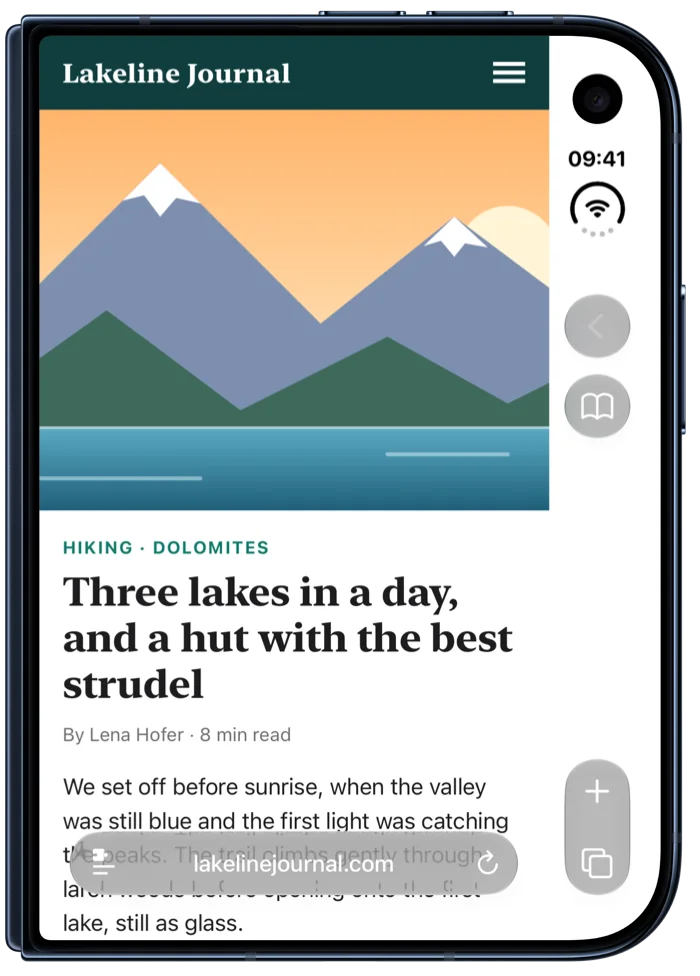
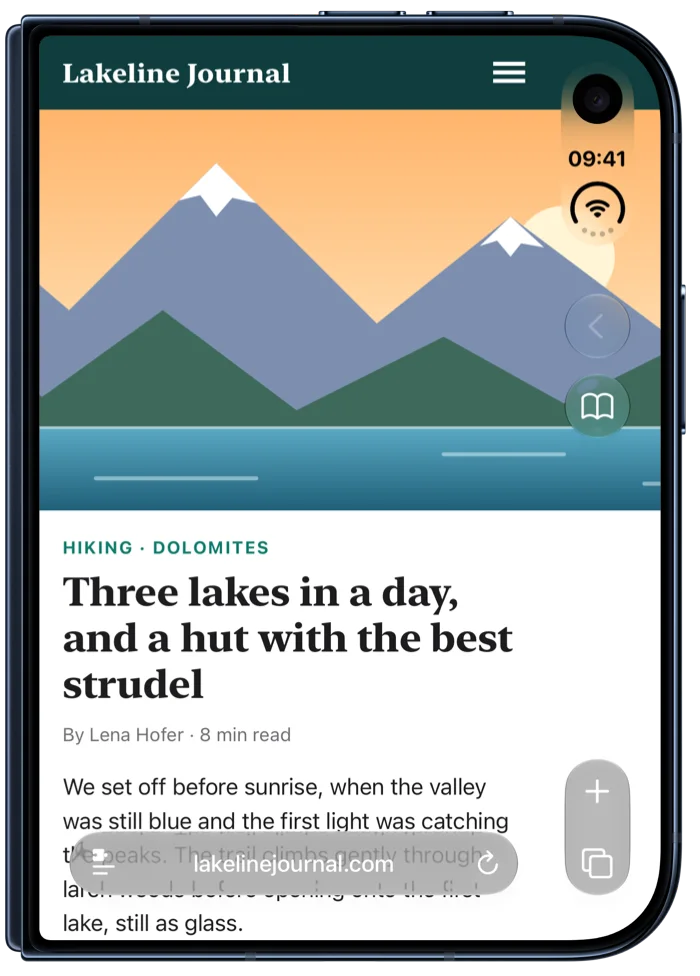
Na tela dobrada do iPhone Duo, o Safari mantém uma coluna na lateral para os seus controles, e todas as páginas web param antes dela. O Broaden faz as páginas passarem sob essa coluna, para que as imagens, e também os textos se você quiser, usem a tela inteira.
Gratuito por 7 dias, depois $2.99 uma única vez. Sem assinatura.
Modos
Escolha até onde as páginas vão.
Um modo para todos os sites, e qualquer site pode ter o seu. Troque pelo menu do Broaden no Safari ou pelo app.
Desativado
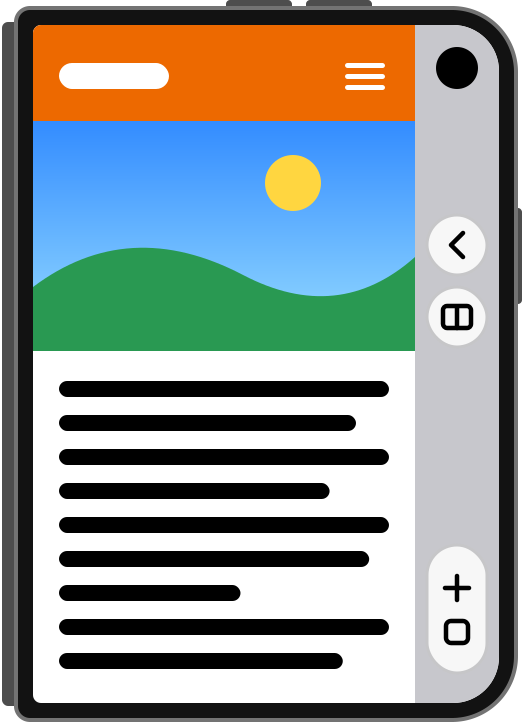
O site como o Safari o exibe.
Imagens
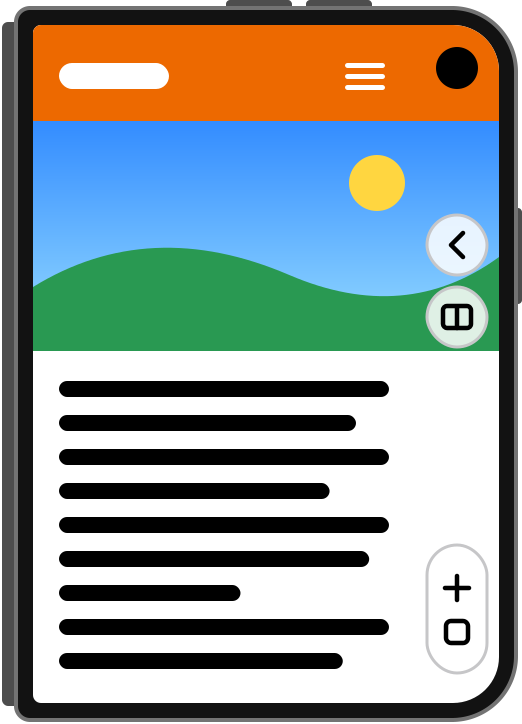
Fotos, vídeos e fundos chegam até a borda da tela. Textos e botões do site ficam longe dos controles do Safari.
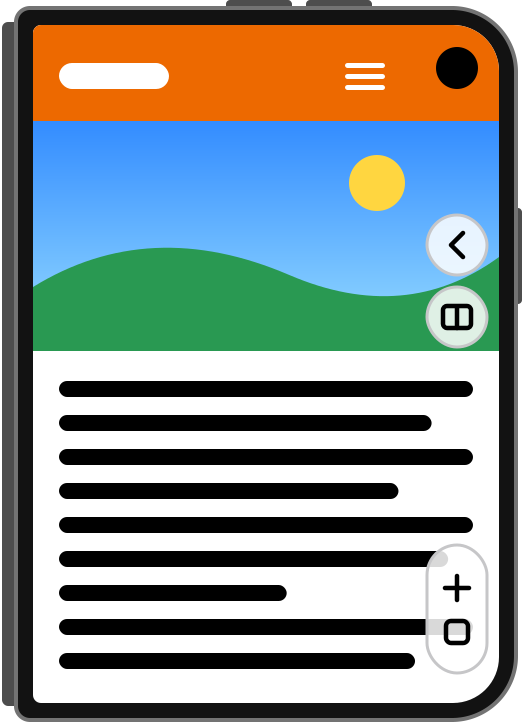
Imagens e texto
Os textos também passam sob os controles do Safari, para a página mais larga possível. A barra superior do site fica longe deles.
No Safari
Um modo para cada site.
Abra o menu do Broaden pelo menu da página do Safari. Escolha um modo para o site em que você está, desative o Broaden só nesta página, defina onde ele funciona e se os banners ficam ocultos. Ele lembra de cada site e também dos seus subdomínios.
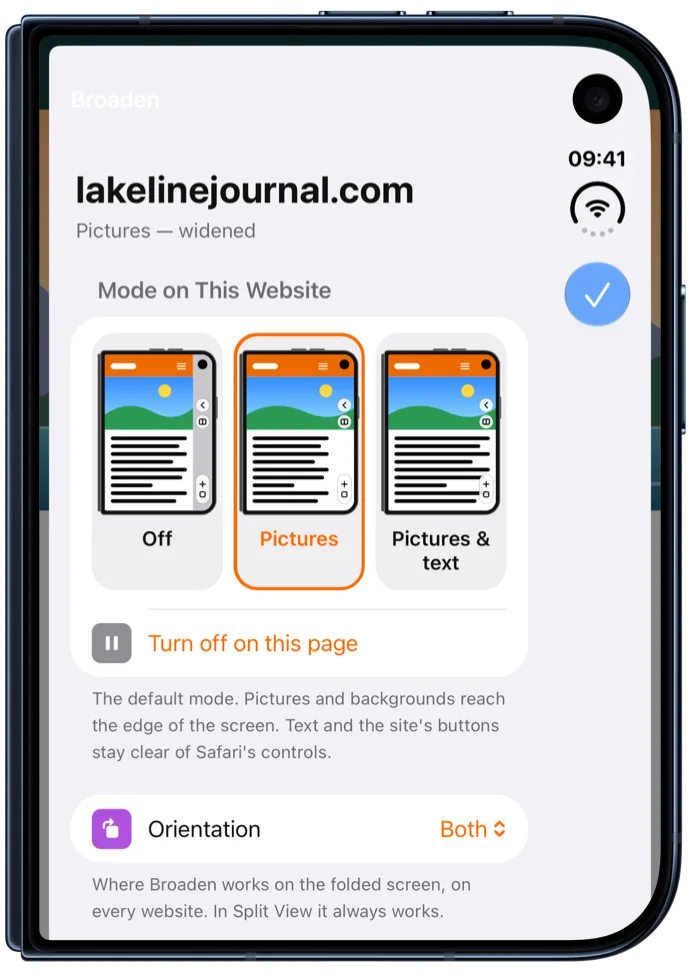
No app
Seus padrões, seus sites.
Defina o modo para todos os sites, onde o Broaden funciona na tela dobrada e se os banners de cookies e cadastro ficam ocultos. Todos os sites com ajuste próprio ficam em uma lista, com busca.
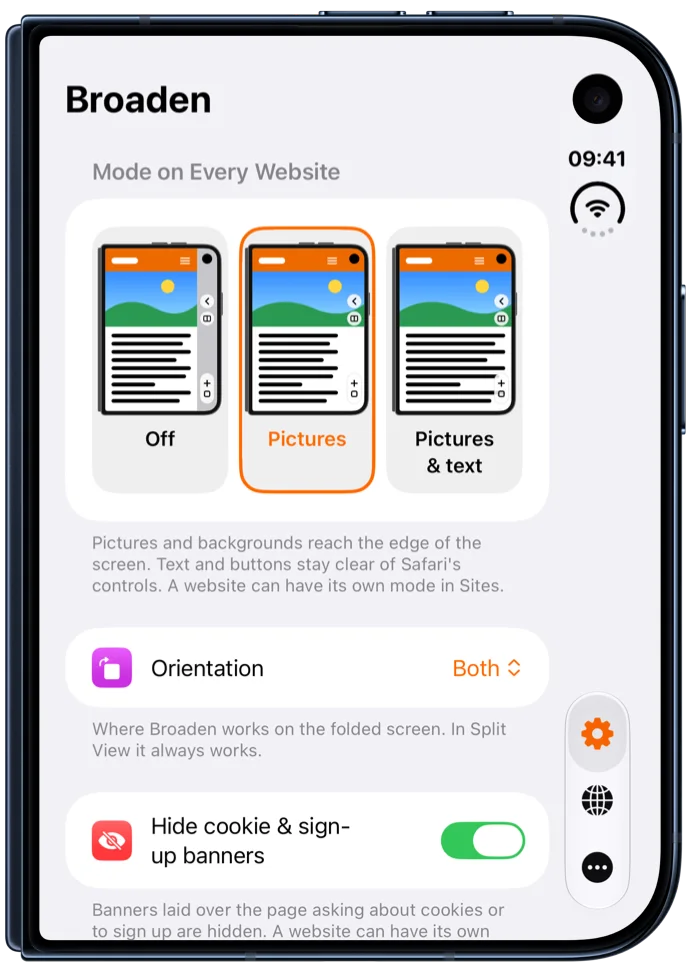
Banners de cookies fora do caminho
Banners sobre a página que perguntam sobre cookies ou pedem cadastro ficam ocultos. Ocultos, não respondidos: o Broaden nunca aceita nada por você.
Vertical, horizontal ou ambas
Escolha onde o Broaden funciona na tela dobrada. No Split View, com o Safari ao lado de outro app, ele sempre funciona.
Páginas feitas para o celular
Páginas feitas para a largura de um computador não são alteradas. O Broaden alarga as que se ajustam à área estreita ao lado dos controles do Safari.
Privado por natureza
Sem conta, sem rastreamento, sem análises. Seus ajustes ficam no seu iPhone, e o Broaden não lê nem envia o que você navega. Política de Privacidade
Claro e escuro
O app e o seu menu no Safari seguem a aparência do seu iPhone ou a que você escolher.
Feito para o iPhone Duo
O Broaden foi feito para a tela dobrada. Em outros iPhones, ele não tem nada a fazer, e o app avisa.
Configuração
Pronto em um minuto.
O app guia você e marca cada passo assim que ele é concluído.
- Ative o Broaden no SafariAbra o Broaden, toque em Abrir Ajustes do Safari e ative Permitir Extensão. Ou acesse Ajustes › Apps › Safari › Extensões › Broaden.
- Permita em todos os sitesNa mesma página, defina Todos os Sites como Permitir. Se, em vez disso, o Safari perguntar em um site, escolha Sempre Permitir… e depois Sempre Permitir em Todos os Sites.
- Inicie o teste gratuitoDe volta ao Broaden, toque em Iniciar Teste Gratuito de 7 Dias. Depois, abra qualquer site no Safari com o iPhone Duo dobrado.
Experimente grátis por 7 dias.
Depois, desbloqueie o Broaden com uma única compra: sem assinatura, compartilhado com sua família pelo Compartilhamento Familiar. Antes do fim dos 7 dias, o app avisa você; depois deles, as páginas aparecem como o Safari as exibe até o Broaden ser desbloqueado.
uma única vez
Perguntas
Bom saber.
O Broaden funciona em outros iPhones?
Não. O Broaden foi feito para o iPhone Duo, em que o Safari mantém os seus controles em uma coluna na tela dobrada. Outros iPhones não têm essa coluna, então não há nada para alargar.
O Broaden vê o que eu navego?
O Safari permite que o Broaden execute um pequeno script nas páginas que você visita, para que ele possa mudar a forma como elas são dispostas na sua tela. Tudo acontece no seu iPhone: o Broaden não registra nem envia as páginas que você visita, o que há nelas ou o que você digita. Consulte a Política de Privacidade.
Um site fica estranho com o Broaden. O que posso fazer?
Abra o menu do Broaden no Safari nesse site e escolha Desativado, ou Imagens em vez de Imagens e texto. O Broaden lembra disso para esse site. Para deixá-lo de lado apenas na página em que você está, toque em Desativar nesta página. Se um site continuar com problemas, fale com a gente.
Ele funciona no Split View e na Navegação Privada?
No Split View, sim: com o Safari ao lado de outro app no iPhone Duo aberto, o Safari mostra a mesma coluna de controles, e o Broaden alarga as páginas sob ela. Na Navegação Privada: se você permitir o Broaden nela nos ajustes de extensões do Safari, ele também funciona.
É uma assinatura?
Não. Depois da semana gratuita, o Broaden é uma única compra de $2.99, sua para sempre e compartilhada com sua família pelo Compartilhamento Familiar.
Comprei o Broaden em outro iPhone. Como faço para recuperá-lo?
Abra o Broaden, vá até Mais e toque em Restaurar Compras. Use a mesma Conta Apple com que você fez a compra.