
 Broaden for iPhone Duo
整個頁面,盡收眼底。
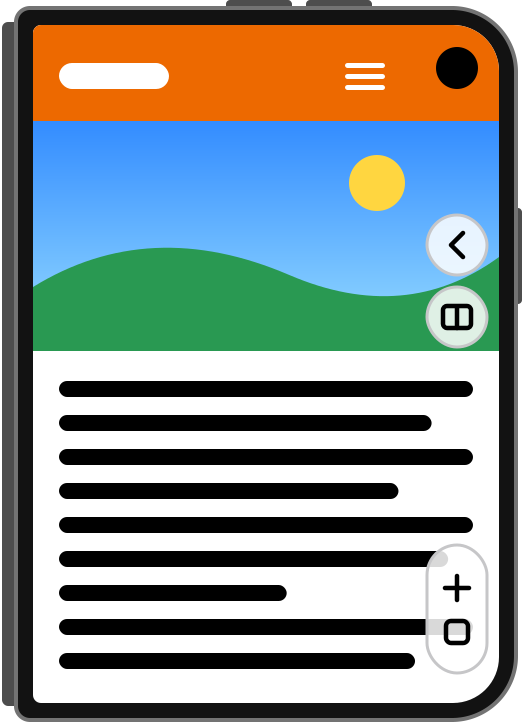
在iPhone Duo的摺疊螢幕上,Safari會在側邊保留一欄放置控制項,每個網頁都停在這一欄之前。Broaden讓頁面延伸到這一欄下方,圖片——如果你想要,連文字也一樣——都能使用整個螢幕。
免費使用7天,之後單次付費$2.99。無需訂閱。
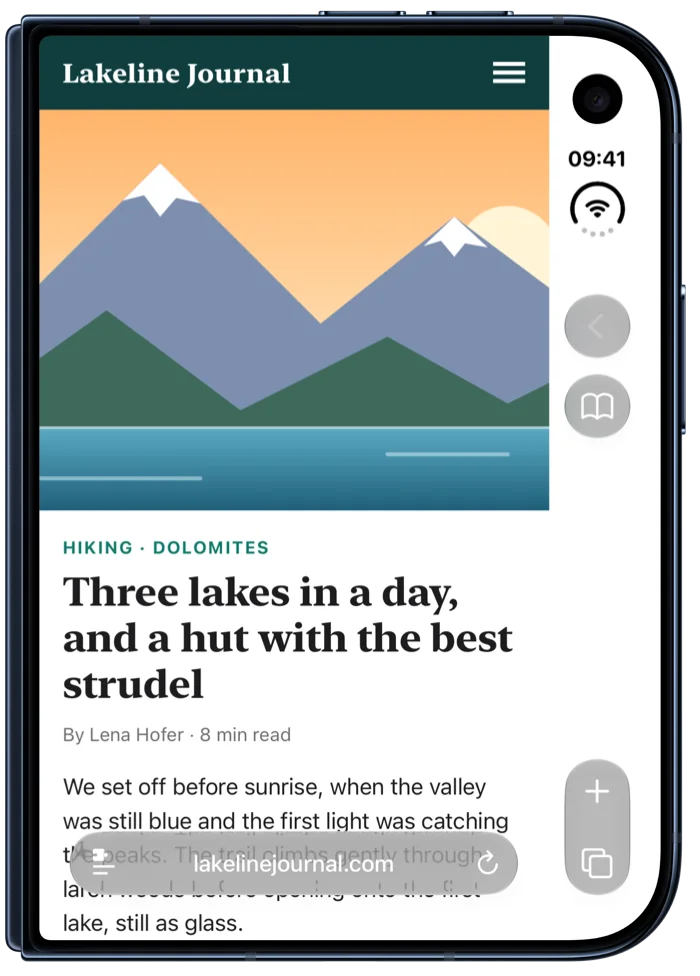
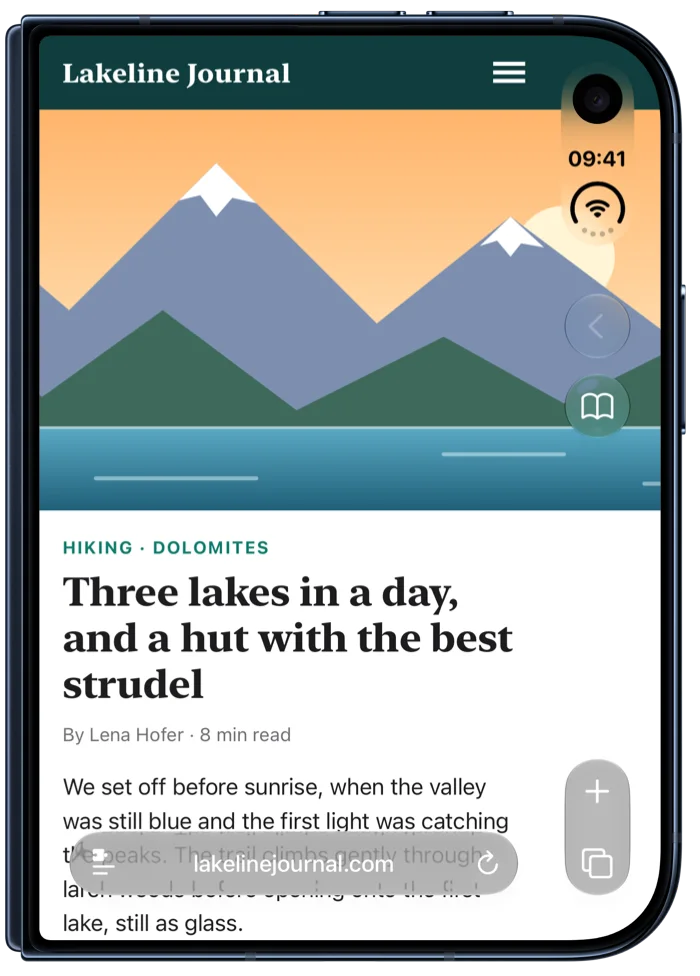
模式
選擇頁面要延伸多遠。
所有網站共用一種模式,任何網站也都能有自己的模式。可從Safari中的Broaden選單或App切換。
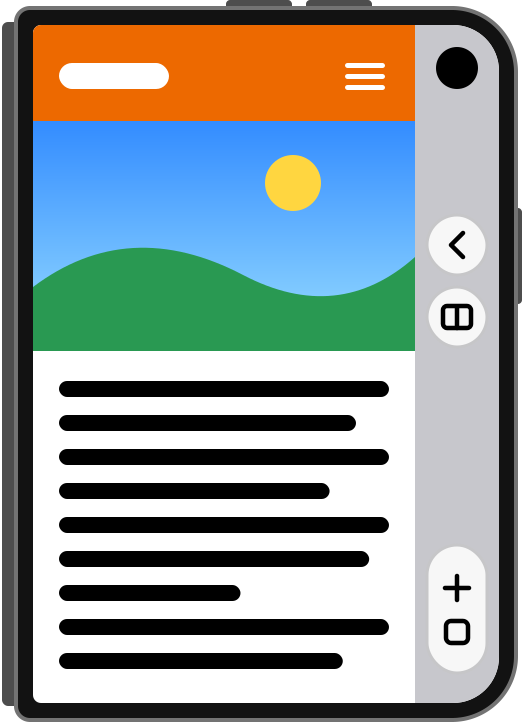
關閉
網站維持Safari的顯示方式。
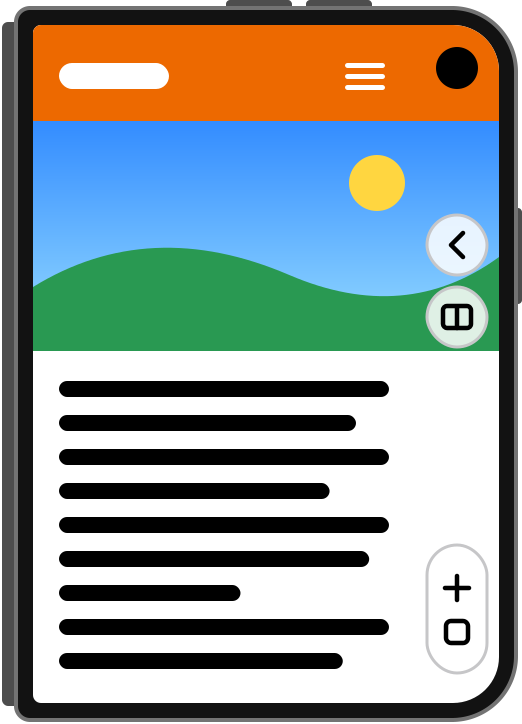
圖片
照片、影片和背景會延伸到螢幕邊緣。文字和網站的按鈕不會被Safari的控制項擋住。
圖片和文字
文字也會延伸到Safari的控制項下方,讓頁面最寬。網站的頂部列不會被擋住。
在Safari中
每個網站,各有模式。
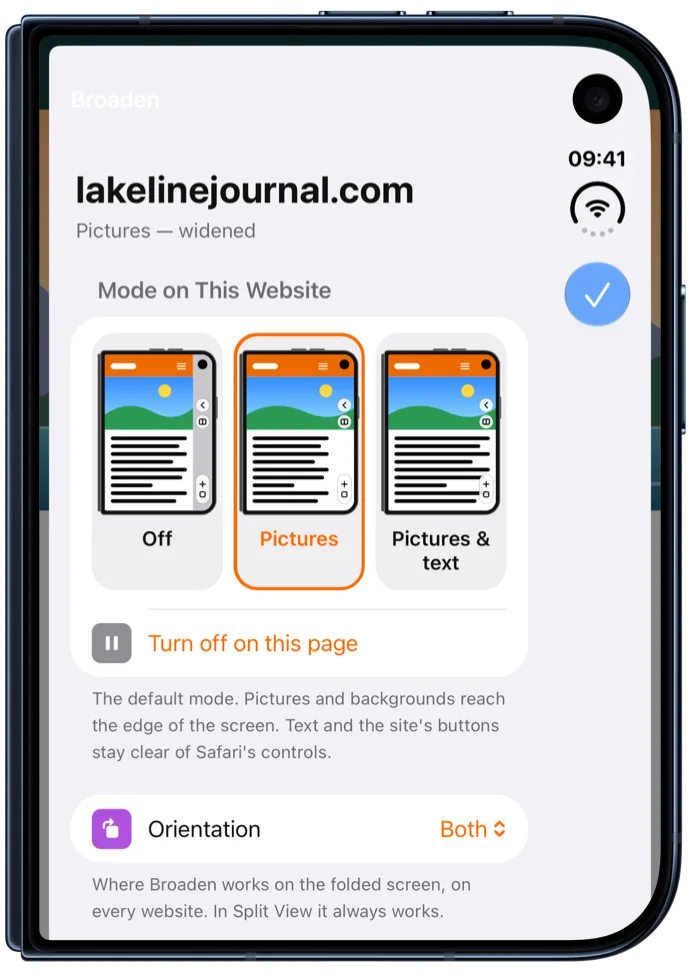
從Safari的頁面選單打開Broaden選單。為目前的網站選擇模式、只在此頁面上關閉Broaden、設定運作的方向以及是否隱藏橫幅。它會記住每個網站及其子網域的設定。
在App中
你的預設值,你的網站。
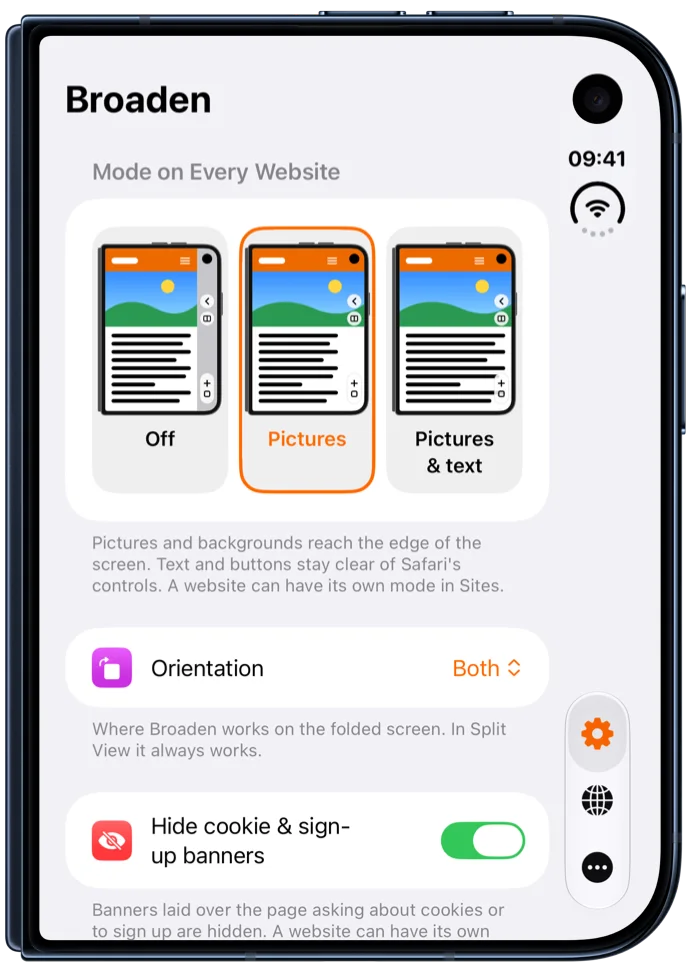
設定所有網站的模式、Broaden在摺疊螢幕上運作的方向,以及是否隱藏Cookie和註冊橫幅。每個有自己設定的網站都集中在一個列表中,還能搜尋。
Cookie橫幅不再礙眼
蓋在頁面上詢問Cookie或要求註冊的橫幅會被隱藏。只是隱藏,不會作答:Broaden絕不會替你接受任何事。
直向、橫向或兩者
選擇Broaden在摺疊螢幕上運作的方向。在分割顯示中,當Safari與其他App並排時,一律會運作。
只處理手機版頁面
依桌面寬度設計的頁面會維持原樣。Broaden只會加寬那些配合Safari控制項旁窄小區域的頁面。
從設計就保護隱私
不需要帳號,沒有追蹤,也沒有分析。你的設定只會留在iPhone上,Broaden不會讀取或傳送你瀏覽的內容。隱私權政策
淺色與深色
App及其在Safari中的選單會依照iPhone的外觀,或你選擇的外觀。
專為iPhone Duo打造
Broaden專為摺疊螢幕打造。在其他iPhone上它沒有需要做的事,App也會告訴你。
設定方式
一分鐘就準備好。
App會一步步引導你,並在每個步驟完成時打勾。
- 在Safari中開啟Broaden打開Broaden並點一下「打開Safari設定」,然後開啟「允許延伸功能」。或前往「設定」›「App」›「Safari」›「延伸功能」›「Broaden」。
- 在所有網站上允許在同一頁面上,將「所有網站」設為「允許」。如果Safari改為在網站上詢問,請選擇「永遠允許⋯」,然後選擇「一律在每個網站允許」。
- 開始免費試用回到Broaden,點一下「開始7天免費試用」。接著摺起iPhone Duo,在Safari中打開任一網站。
免費試用7天。
之後只要單次購買即可解鎖Broaden:無需訂閱,還能透過家人共享與家人共享。7天結束前App會提醒你;結束後,在Broaden解鎖之前,頁面會以Safari的方式顯示。
單次付費
常見問題
注意事項。
Broaden可以在其他iPhone上使用嗎?
不行。Broaden專為iPhone Duo打造,在它的摺疊螢幕上,Safari會將控制項放在一欄中。其他iPhone沒有這一欄,所以沒有可加寬的內容。
Broaden會看到我瀏覽的內容嗎?
Safari允許Broaden在你造訪的頁面上執行一個小型指令碼,以更改頁面在螢幕上的排版。一切都在你的iPhone上進行:Broaden不會記錄或傳送你造訪的頁面、頁面上的內容或你輸入的內容。請參閱隱私權政策。
使用Broaden後,某個網站看起來不對勁。該怎麼辦?
在該網站上打開Safari中的Broaden選單,選擇「關閉」,或改選「圖片」而非「圖片和文字」。Broaden會為該網站記住這項設定。若只想在目前的頁面上暫時關閉,請點一下「在此頁面上關閉」。如果某個網站一直有問題,請告訴我們。
它可以在分割顯示和私密瀏覽中使用嗎?
分割顯示可以:在打開的iPhone Duo上,當Safari與其他App並排時,Safari會顯示同樣的控制項欄,Broaden會將頁面加寬到其下方。私密瀏覽:如果你在Safari的延伸功能設定中允許Broaden在該處執行,它也能在那裡運作。
需要訂閱嗎?
不需要。免費的一週結束後,Broaden只要單次購買$2.99,就永久屬於你,還能透過家人共享與家人共享。
我在另一部iPhone上購買了Broaden。要如何取回?
打開Broaden,前往「更多」,然後點一下「回復購買項目」。請使用你購買時的同一個Apple帳號。