
 Broaden for iPhone Duo
આખું પેજ જુઓ.
iPhone Duoની ફોલ્ડ કરેલી સ્ક્રીન પર Safari તેના કંટ્રોલ માટે એક બાજુએ કૉલમ રાખે છે, અને દરેક વેબ પેજ તેની પહેલાં જ અટકી જાય છે. Broaden પેજને તે કૉલમની નીચે સુધી જવા દે છે, જેથી ચિત્રો, અને તમે ઇચ્છો તો ટેક્સ્ટ પણ, આખી સ્ક્રીનનો ઉપયોગ કરે.
7 દિવસ માટે મફત, પછી એક વાર $2.99. કોઈ સબ્સ્ક્રિપ્શન નહીં.
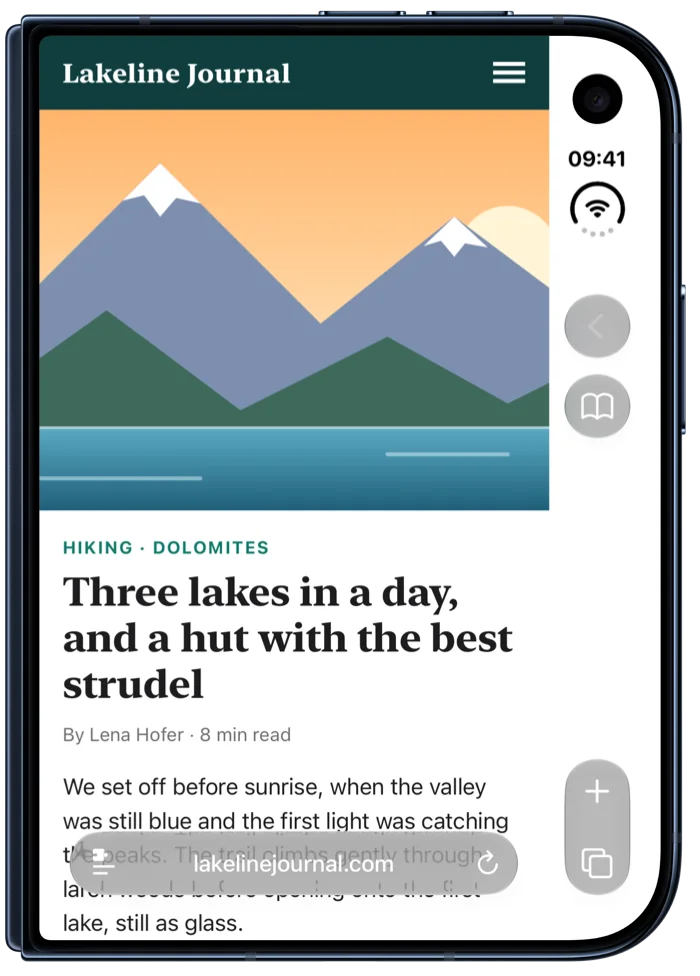
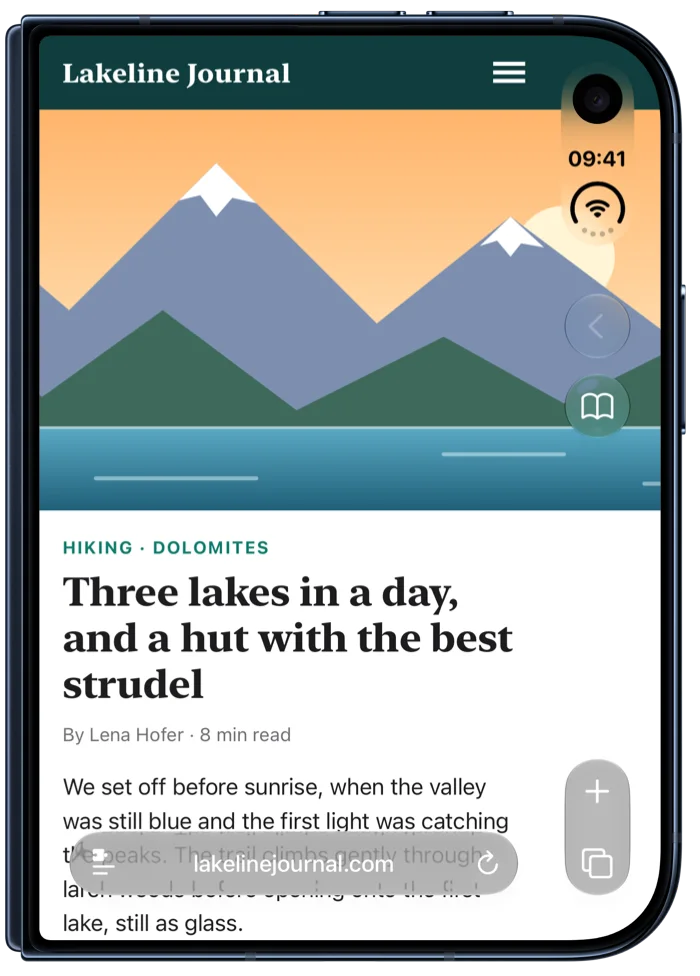
મોડ
પેજ ક્યાં સુધી જાય, તે પસંદ કરો.
બધી વેબસાઇટ માટે એક મોડ, અને કોઈ પણ વેબસાઇટનો પોતાનો મોડ પણ હોઈ શકે. Safariમાં Broadenના મેનૂમાંથી કે ઍપમાં બદલો.
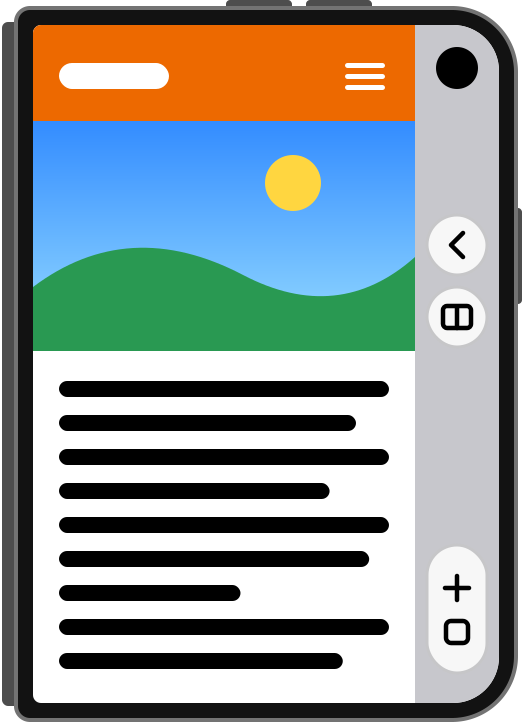
બંધ
વેબસાઇટ, જેમ Safari તેને બતાવે છે તેમ.
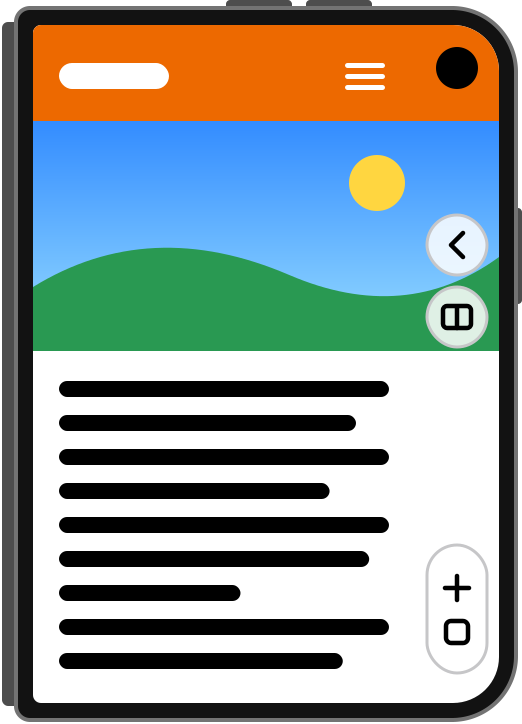
ચિત્રો
ફોટો, વીડિયો અને બૅકગ્રાઉન્ડ સ્ક્રીનની કિનારી સુધી પહોંચે છે. ટેક્સ્ટ અને સાઇટના બટન Safariના કંટ્રોલથી દૂર રહે છે.
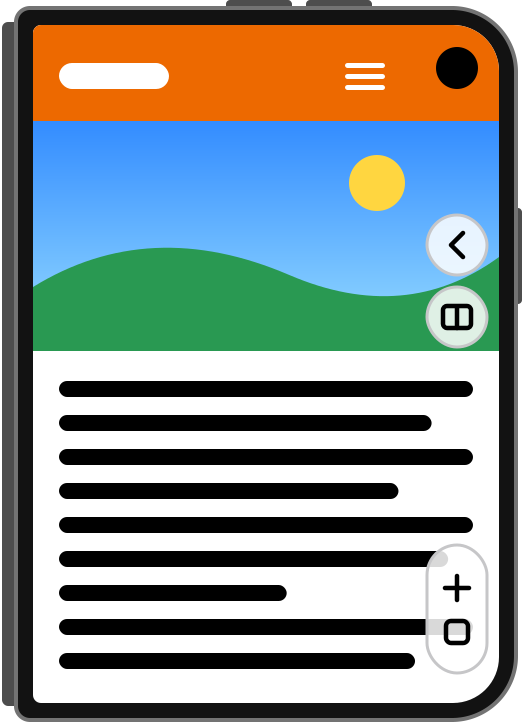
ચિત્રો અને ટેક્સ્ટ
ટેક્સ્ટ પણ Safariના કંટ્રોલની નીચે સુધી જાય છે, સૌથી પહોળા પેજ માટે. સાઇટનો ટોપ બાર તેમનાથી દૂર રહે છે.
Safariમાં
દરેક વેબસાઇટ માટે મોડ.
Safariના પેજ મેનૂમાંથી Broadenનું મેનૂ ખોલો. તમે જે સાઇટ પર છો તેના માટે મોડ પસંદ કરો, ફક્ત આ પેજ માટે Broaden બંધ કરો, તે ક્યાં કામ કરે અને બૅનર છુપાવવા કે નહીં તે નક્કી કરો. તે દરેક સાઇટને, અને તેના સબડોમેનને પણ, યાદ રાખે છે.
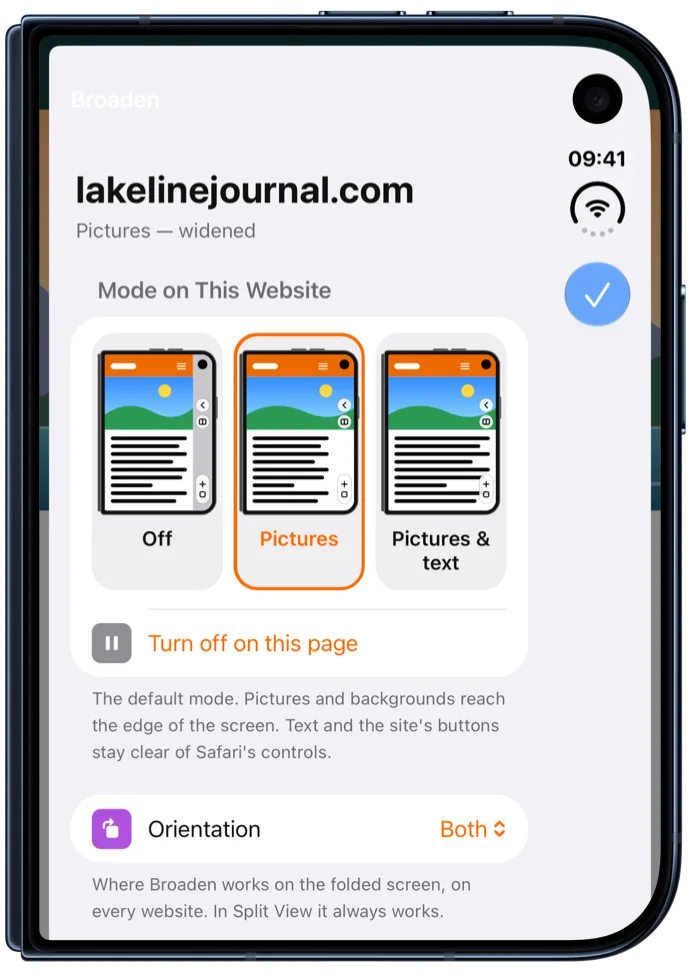
ઍપમાં
તમારા ડિફૉલ્ટ, તમારી વેબસાઇટ.
બધી વેબસાઇટ માટે મોડ સેટ કરો, ફોલ્ડ કરેલી સ્ક્રીન પર Broaden ક્યાં કામ કરે અને કૂકી તથા સાઇન-અપ બૅનર છુપાવવા કે નહીં તે નક્કી કરો. પોતાનું સેટિંગ ધરાવતી દરેક સાઇટ એક જ સૂચિમાં છે, શોધની સુવિધા સાથે.
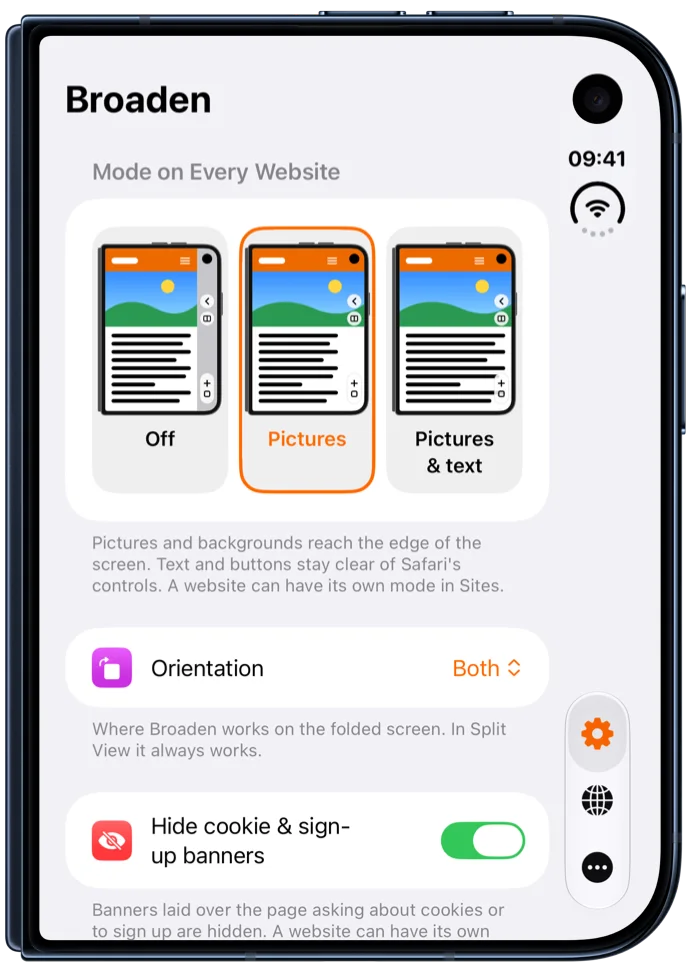
કૂકી બૅનર રસ્તામાંથી દૂર
પેજની ઉપર આવતા કૂકી કે સાઇન-અપ માટેના બૅનર છુપાવવામાં આવે છે. ફક્ત છુપાવવામાં આવે છે, જવાબ આપવામાં આવતો નથી: Broaden તમારા વતી ક્યારેય કશું સ્વીકારતું નથી.
પોર્ટ્રેટ, લેન્ડસ્કેપ અથવા બંને
ફોલ્ડ કરેલી સ્ક્રીન પર Broaden ક્યાં કામ કરે, તે પસંદ કરો. Split Viewમાં, જ્યારે Safari બીજી ઍપની બાજુમાં હોય, ત્યારે તે હંમેશાં કામ કરે છે.
ફોનના માપના પેજ
ડેસ્કટૉપની પહોળાઈ માટે બનેલા પેજને અડવામાં આવતું નથી. Broaden એવા પેજને પહોળા કરે છે, જે Safariના કંટ્રોલની બાજુની સાંકડી જગ્યામાં ફિટ કરેલા હોય.
ગોપનીયતાને ધ્યાનમાં રાખીને બનાવેલું
કોઈ અકાઉંટ નહીં, કોઈ ટ્રૅકિંગ નહીં, કોઈ ઍનલિટિક્સ નહીં. તમારા સેટિંગ્સ તમારા iPhone પર જ રહે છે, અને તમે શું બ્રાઉઝ કરો છો તે Broaden વાંચતું નથી કે ક્યાંય મોકલતું નથી. ગોપનીયતા નીતિ
લાઇટ અને ડાર્ક
ઍપ અને Safariમાં તેનું મેનૂ તમારા iPhoneના દેખાવને અનુસરે છે, અથવા તમે પસંદ કરો તે દેખાવને.
iPhone Duo માટે બનાવેલું
Broaden ફોલ્ડ કરેલી સ્ક્રીન માટે બનેલું છે. બીજા iPhone પર તેનું કોઈ કામ નથી, અને ઍપ એ જણાવી દે છે.
સેટઅપ
એક મિનિટમાં તૈયાર.
ઍપ તમને દરેક પગલું બતાવે છે અને દરેક પગલું પૂરું થતાં તેના પર ટિક કરે છે.
- Safariમાં Broaden ચાલુ કરોBroaden ખોલો અને “Safari સેટિંગ્સ ખોલો” પર ટૅપ કરો, પછી “એક્સટેંશનને અનુમતિ આપો” ચાલુ કરો. અથવા સેટિંગ્સ › ઍપ્સ › Safari › એક્સ્ટેંશન › Broaden પર જાઓ.
- દરેક વેબસાઇટ પર તેને અનુમતિ આપોએ જ પેજ પર, “તમામ વેબસાઇટ”ને “અનુમતિ આપો” પર સેટ કરો. જો તેના બદલે Safari કોઈ વેબસાઇટ પર પૂછે, તો “હંમેશાં અનુમતિ આપો…” અને પછી “દરેક વેબસાઇટ પર હંમેશાં અનુમતિ આપો” પસંદ કરો.
- મફત ટ્રાયલ શરૂ કરોBroadenમાં પાછા આવીને “7 દિવસની મફત ટ્રાયલ શરૂ કરો” પર ટૅપ કરો. પછી iPhone Duo ફોલ્ડ કરીને Safariમાં કોઈ પણ વેબસાઇટ ખોલો.
7 દિવસ માટે મફતમાં અજમાવો.
પછી એક જ ખરીદીથી Broaden અનલૉક કરો: કોઈ સબ્સ્ક્રિપ્શન નહીં, અને ફેમિલી શેરિંગ દ્વારા તમારા પરિવાર સાથે શેર. 7 દિવસ પૂરા થાય તે પહેલાં ઍપ તમને યાદ અપાવે છે; તે પછી, Broaden અનલૉક ન થાય ત્યાં સુધી પેજ Safari બતાવે છે તેમ જ દેખાય છે.
એક વાર
પ્રશ્નોત્તરી
જાણવા જેવું.
શું Broaden બીજા iPhone પર કામ કરે છે?
ના. Broaden iPhone Duo માટે બનેલું છે, જેની ફોલ્ડ કરેલી સ્ક્રીન પર Safari તેના કંટ્રોલ એક કૉલમમાં રાખે છે. બીજા iPhoneમાં આવી કોઈ કૉલમ નથી, તેથી પહોળું કરવા જેવું કંઈ નથી.
હું શું બ્રાઉઝ કરું છું, તે શું Broaden જુએ છે?
Safari તમે મુલાકાત લો છો તે પેજ પર Broadenને એક નાની સ્ક્રિપ્ટ ચલાવવા દે છે, જેથી તે તમારી સ્ક્રીન પર તેમનો લેઆઉટ બદલી શકે. બધું તમારા iPhone પર જ થાય છે: તમે કયા પેજ જુઓ છો, તેમાં શું છે કે તમે શું ટાઇપ કરો છો, તે Broaden રેકોર્ડ કરતું નથી કે મોકલતું નથી. ગોપનીયતા નીતિ જુઓ.
Broaden સાથે કોઈ વેબસાઇટ બરાબર દેખાતી નથી. હું શું કરી શકું?
એ વેબસાઇટ પર Safariમાં Broadenનું મેનૂ ખોલો અને “બંધ” પસંદ કરો, અથવા “ચિત્રો અને ટેક્સ્ટ”ને બદલે “ચિત્રો”. Broaden એ વેબસાઇટ માટે તે યાદ રાખે છે. ફક્ત હાલના પેજ માટે તેને બાજુએ રાખવા, “આ પેજ પર બંધ કરો” પર ટૅપ કરો. જો કોઈ વેબસાઇટ વારંવાર ગરબડ કરે, તો અમને જણાવો.
શું તે Split View અને પ્રાઇવેટ બ્રાઉઝિંગમાં કામ કરે છે?
Split View, હા: ખુલ્લા iPhone Duo પર Safari બીજી ઍપની બાજુમાં હોય ત્યારે Safari કંટ્રોલની એ જ કૉલમ બતાવે છે, અને Broaden તેની નીચે સુધી પેજ પહોળા કરે છે. પ્રાઇવેટ બ્રાઉઝિંગ: જો તમે Safariના એક્સ્ટેંશન સેટિંગ્સમાં ત્યાં Broadenને અનુમતિ આપો, તો તે ત્યાં પણ કામ કરે છે.
શું તે સબ્સ્ક્રિપ્શન છે?
ના. મફત અઠવાડિયા પછી Broaden $2.99ની એક જ ખરીદી છે, હંમેશાં માટે તમારું, અને ફેમિલી શેરિંગ દ્વારા તમારા પરિવાર સાથે શેર.
મેં Broaden બીજા iPhone પર ખરીદ્યું હતું. તેને પાછું કેવી રીતે મેળવું?
Broaden ખોલો, “વધુ” પર જાઓ અને “ખરીદીઓ રિસ્ટોર કરો” પર ટૅપ કરો. જે Apple અકાઉંટથી ખરીદ્યું હતું, તે જ વાપરો.