
 Broaden for iPhone Duo
Voyez la page en entier.
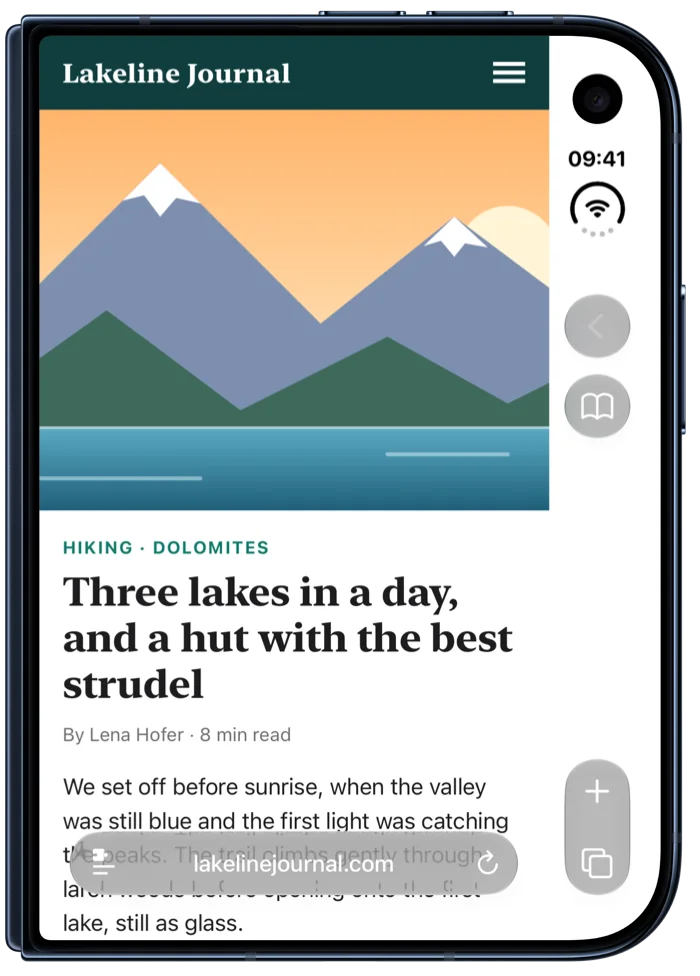
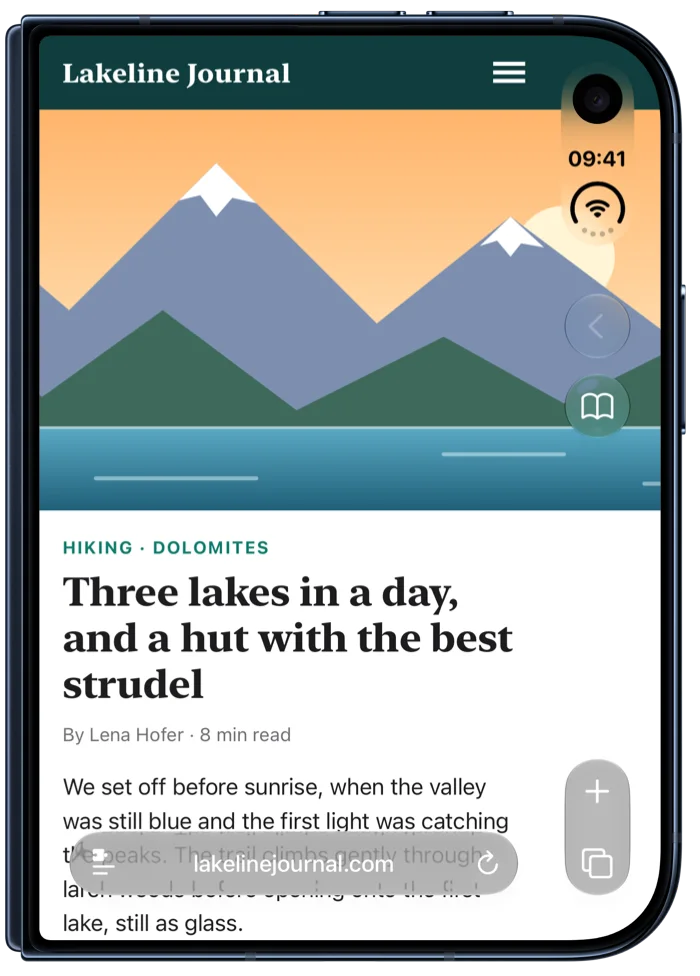
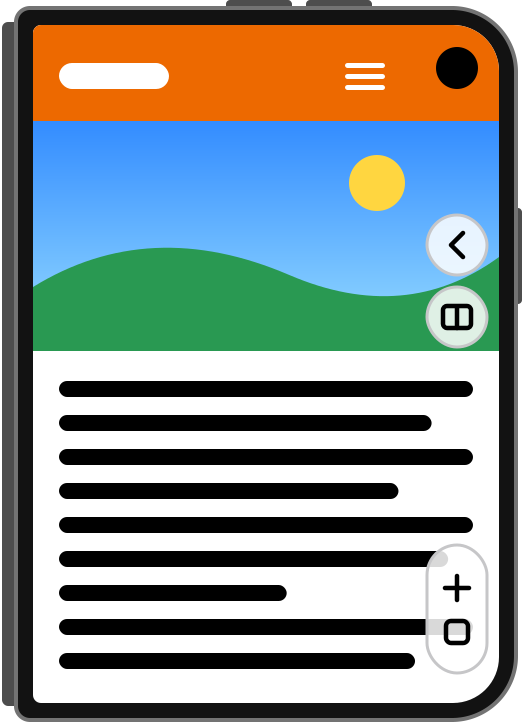
Quand l’iPhone Duo est plié, Safari garde sur le côté de l’écran une colonne pour ses commandes, et chaque page Web s’arrête avant. Broaden fait passer les pages sous cette colonne : les images, et le texte si vous le souhaitez, occupent tout l’écran.
Gratuit pendant 7 jours, puis $2.99 une seule fois. Sans abonnement.
Modes
Choisissez jusqu’où vont les pages.
Un mode pour tous les sites Web, et chaque site peut avoir le sien. Changez-le depuis le menu de Broaden dans Safari ou dans l’app.
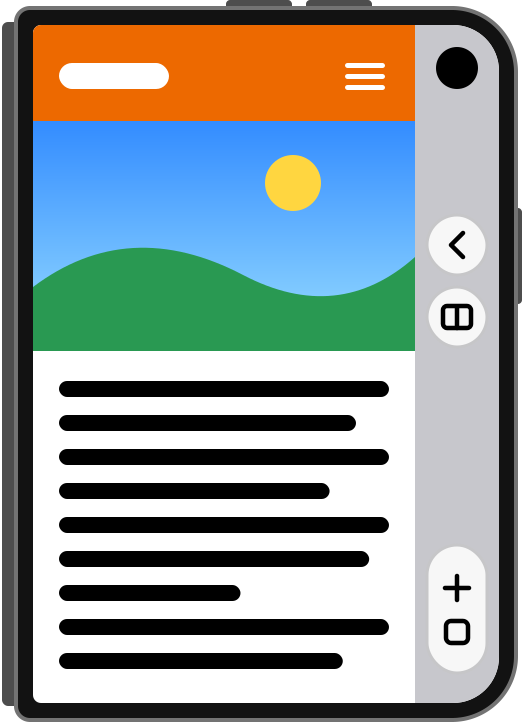
Désactivé
Le site tel que Safari l’affiche.
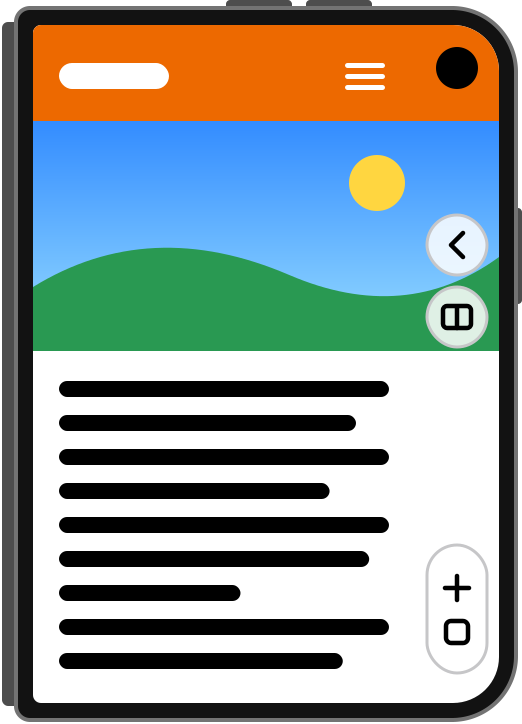
Images
Les photos, les vidéos et les arrière-plans vont jusqu’au bord de l’écran. Le texte et les boutons du site restent à l’écart des commandes de Safari.
Images et texte
Le texte passe aussi sous les commandes de Safari, pour une page la plus large possible. La barre supérieure du site reste à l’écart.
Dans Safari
Un mode pour chaque site.
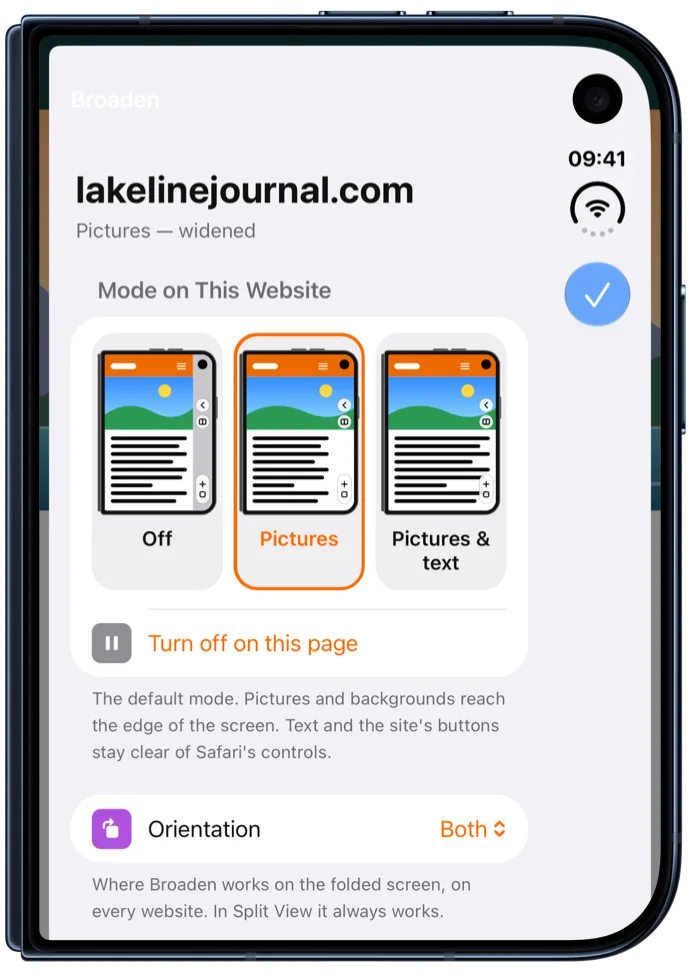
Ouvrez le menu de Broaden depuis le menu de la page dans Safari. Choisissez un mode pour le site que vous consultez, désactivez Broaden pour cette page uniquement, indiquez où il fonctionne et si les bannières sont masquées. Il se souvient de chaque site, et de ses sous-domaines aussi.
Dans l’app
Vos réglages par défaut, vos sites.
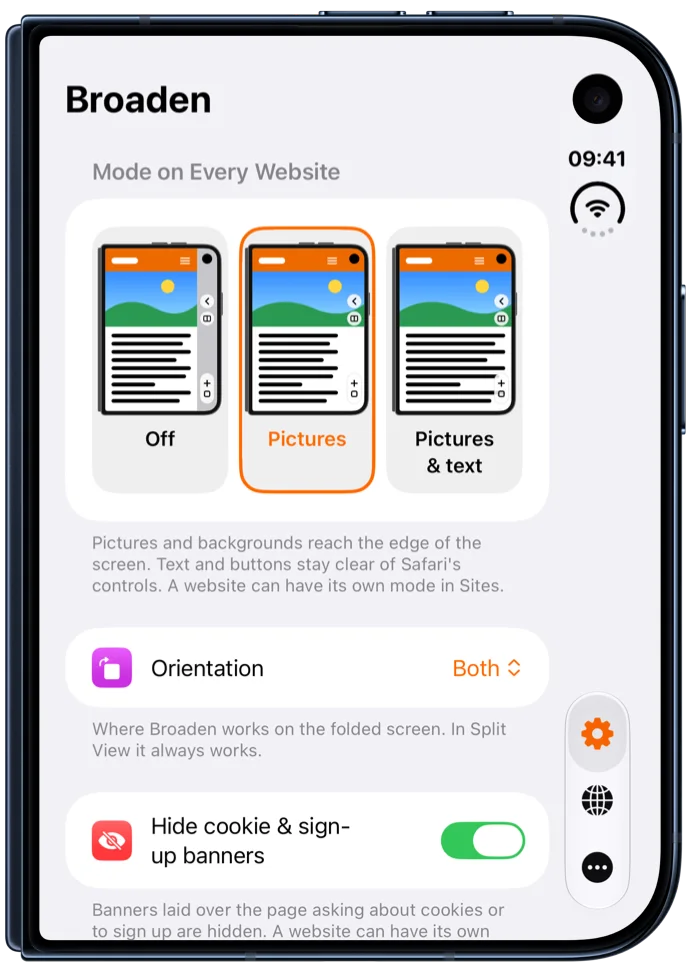
Définissez le mode pour tous les sites Web, l’orientation dans laquelle Broaden fonctionne quand l’iPhone Duo est plié, et si les bannières de témoins et d’inscription sont masquées. Tous les sites qui ont leur propre réglage figurent dans une seule liste, avec une recherche.
Les bannières de témoins, hors de vue
Les bannières superposées à la page qui posent des questions sur les témoins ou invitent à s’inscrire sont masquées. Masquées, pas validées : Broaden n’accepte jamais rien à votre place.
Portrait, paysage ou les deux
Choisissez dans quelle orientation Broaden fonctionne quand l’iPhone Duo est plié. En Split View, avec Safari à côté d’une autre app, il fonctionne toujours.
Des pages faites pour le téléphone
Les pages conçues pour la largeur d’un ordinateur ne sont pas modifiées. Broaden élargit celles qui sont ajustées à la zone étroite à côté des commandes de Safari.
Confidentiel par conception
Aucun compte, aucun suivi, aucune analyse. Vos réglages restent sur votre iPhone, et Broaden ne lit ni n’envoie ce que vous consultez. Politique de confidentialité
Clair et sombre
L’app et son menu dans Safari suivent l’apparence de votre iPhone, ou celle que vous choisissez.
Conçu pour l’iPhone Duo
Broaden est conçu pour l’iPhone Duo plié. Sur les autres iPhone, il n’a rien à faire, et l’app vous le dit.
Configuration
Prêt en une minute.
L’app vous guide et coche chaque étape dès qu’elle est terminée.
- Activez Broaden dans SafariOuvrez Broaden et touchez « Ouvrir les réglages de Safari », puis activez « Autoriser l’extension ». Ou accédez à Réglages › Apps › Safari › Extensions › Broaden.
- Autorisez-le sur tous les sites WebSur la même page, réglez « Tous les sites Web » sur « Autoriser ». Si Safari pose plutôt la question sur un site, choisissez « Toujours autoriser… », puis « Toujours autoriser sur tous les sites Web ».
- Commencez l’essai gratuitDe retour dans Broaden, touchez « Commencer l’essai gratuit de 7 jours ». Ouvrez ensuite n’importe quel site Web dans Safari, l’iPhone Duo plié.
Essayez-le gratuitement pendant 7 jours.
Ensuite, déverrouillez Broaden en un seul achat : sans abonnement, et partagé avec votre famille grâce au Partage familial. Avant la fin des 7 jours, l’app vous le rappelle; ensuite, les pages s’affichent telles que Safari les présente jusqu’à ce que Broaden soit déverrouillé.
une seule fois
FAQ
Bon à savoir.
Broaden fonctionne-t-il sur les autres iPhone?
Non. Broaden est conçu pour l’iPhone Duo, sur lequel Safari place ses commandes dans une colonne quand l’appareil est plié. Les autres iPhone n’ont pas cette colonne : il n’y a donc rien à élargir.
Broaden voit-il ce que je consulte?
Safari permet à Broaden d’exécuter un petit script sur les pages que vous consultez, pour modifier leur mise en page sur votre écran. Tout se passe sur votre iPhone : Broaden n’enregistre ni n’envoie les pages que vous consultez, leur contenu ou ce que vous saisissez. Consultez la Politique de confidentialité.
Un site s’affiche mal avec Broaden. Que faire?
Sur ce site, ouvrez le menu de Broaden dans Safari et choisissez « Désactivé », ou « Images » au lieu de « Images et texte ». Broaden s’en souvient pour ce site. Pour le désactiver uniquement sur la page actuelle, touchez « Désactiver sur cette page ». Si un site continue de mal s’afficher, écrivez-nous.
Fonctionne-t-il en Split View et en Navigation privée?
En Split View, oui : quand Safari est à côté d’une autre app sur l’iPhone Duo déplié, Safari affiche la même colonne de commandes, et Broaden élargit les pages en dessous. En Navigation privée : si vous y autorisez Broaden dans les réglages des extensions de Safari, il y fonctionne aussi.
Est-ce un abonnement?
Non. Après la semaine gratuite, Broaden s’achète une seule fois pour $2.99 : il est à vous pour de bon, et partagé avec votre famille grâce au Partage familial.
J’ai acheté Broaden sur un autre iPhone. Comment le récupérer?
Ouvrez Broaden, accédez à « Plus », puis touchez « Restaurer les achats ». Utilisez le Compte Apple avec lequel vous l’avez acheté.